2、如果你选择了 自定义投票按钮(Custom Voting Buttons),请按照以下步骤完成 邮件投票与跟踪设置:
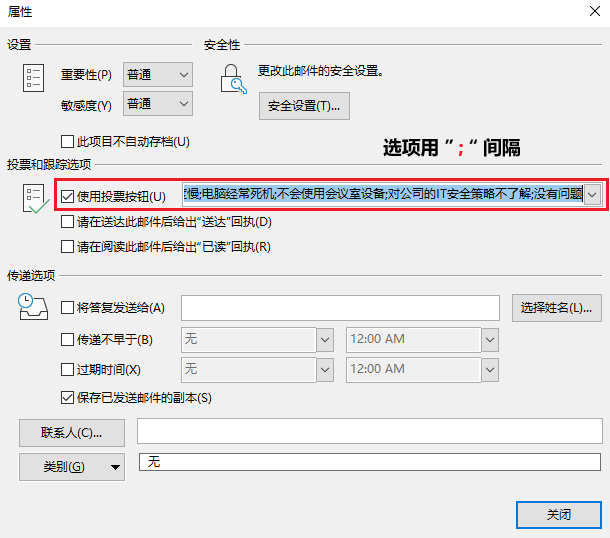
在属性(Properties)对话框中,找到投票和跟踪选项(Voting and Tracking options),勾选使用投票按钮(Use voting buttons)复选框。
删除系统提供的默认选项,输入你需要的 自定义投票按钮名称,并使用分号(;)将各个按钮名称分隔开。
完成设置后,点击关闭(Close)保存配置。
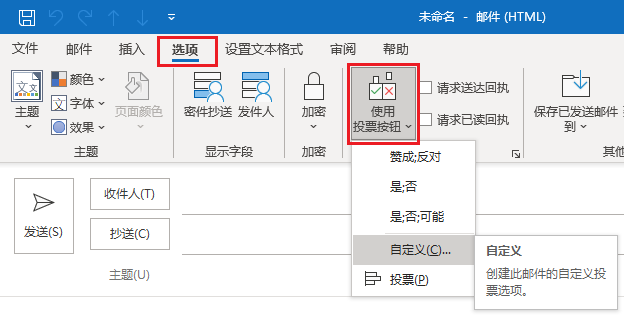
1、在新建电子邮件时,点击 选项(Options) > 使用投票按钮(Use Voting Buttons)。
随后可根据实际需求选择以下 投票按钮类型,用于提升 邮件沟通效率与审批流程管理:
同意;拒绝(Approve; Reject)
适用于需要授权或审批操作的场景,例如向多位收件人发送 项目方案审批邮件,快速收集是否同意的反馈。
是;否(Yes; No)
适用于只需明确“是或否”结果的情况,是进行快速意见征集或简单投票的高效方式。
是;否;可能(Yes; No; Maybe)
当不希望选项局限于“是/否”时使用,该设置可提供更灵活的反馈选择,便于收集不同态度。
自定义(Custom)
用于创建自定义投票按钮名称,例如让同事在一周中的 三个不同日期里选择一个,用于确定 每周例会时间安排。
2、如果你选择了 自定义投票按钮(Custom Voting Buttons),请按照以下步骤完成 邮件投票与跟踪设置:
在属性(Properties)对话框中,找到投票和跟踪选项(Voting and Tracking options),勾选使用投票按钮(Use voting buttons)复选框。
删除系统提供的默认选项,输入你需要的 自定义投票按钮名称,并使用分号(;)将各个按钮名称分隔开。
完成设置后,点击关闭(Close)保存配置。
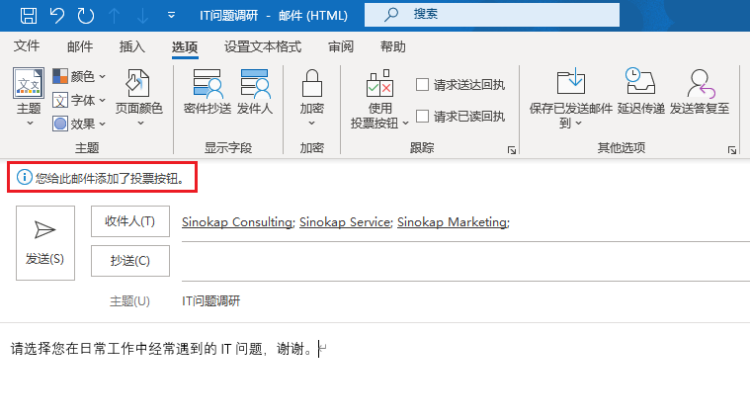
3、投票按钮添加成功后,邮件顶部会显示 【You added a voting button to this email】 提示。此时只需 添加收件人,填写 邮件主题和正文内容,确认无误后点击 发送(Send),即可完成 带投票按钮的邮件发送。
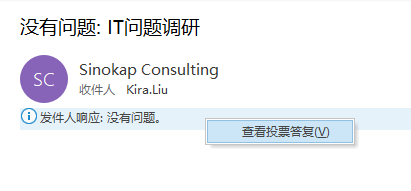
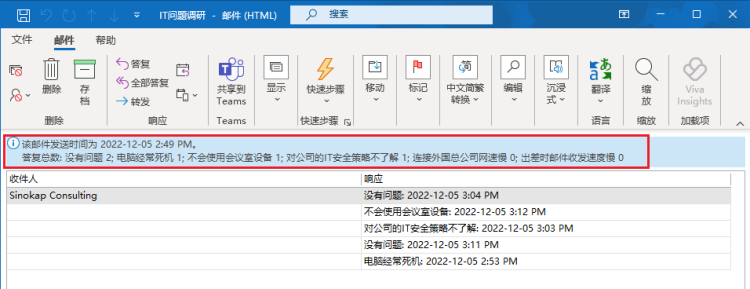
4、完成发送后,你只需 等待收件人回复邮件即可。作为邮件发送者,可以在表格视图中集中查看所有投票回复结果。在任意一封回复邮件中,点击邮件头部的 “发件人响应” 提示行,然后选择 “查看投票答复”,即可直观查看并汇总 邮件投票反馈与统计结果。
回复人信息显示在左侧,右侧则清晰展示 回复结果与回复时间,页面顶部还提供投票结果统计汇总。
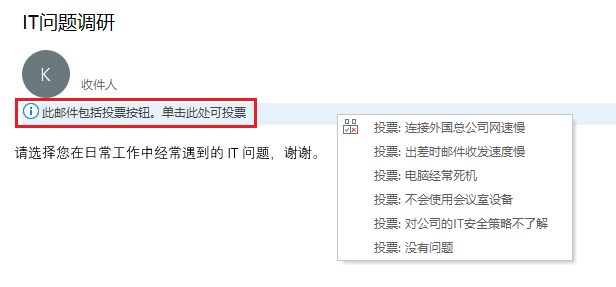
1、在 阅读窗格(Reading Pane) 中,点击邮件标题下方的 “此邮件包括投票按钮。单击此处可投票” 提示行,然后选择你需要的投票选项,即可完成邮件投票操作并提交反馈结果。
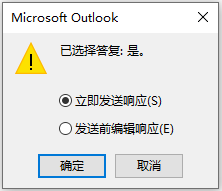
2、在弹出的确认窗口中,选择 “Send Response Now(立即发送响应)”,然后点击确定(OK)即可。
Call Us, Write Us, Or Knock On Our Door. We are here to help. Thanks for contacting us!
如需任何协助,请随时联系Sinokap团队,我们始终致力于为您提供高效、专业的支持。
感谢您与我们联系!