consulting@sinokap.com
https://it-support-china.com/
在日常工作中,我们经常会遇到密码复杂、存放混乱的问题。今天给大家介绍一款能够存储并分类管理密码的软件——KeePass。它可以帮助您安全地保存各种账号与密码。以下是由 Sinokap 准备的视频教程。
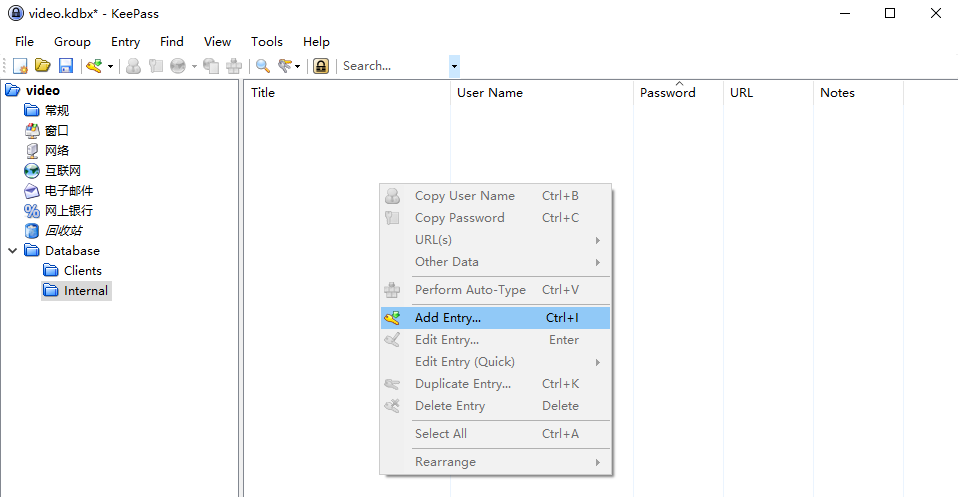
KeePass 的主界面主要由两部分组成:左侧的 分组区域 和右侧的 条目区域。
分组分类栏 用于组织和分类您的密码记录。您可以通过右键操作来 添加、编辑、复制或删除分组。在创建好分组后,还可以通过拖拽的方式进行排序,从而实现更细化的管理。
条目区域 用于存储具体的密码记录。左侧分组下的账号密码都会显示在这里,后续添加或编辑账号密码也都在此进行。
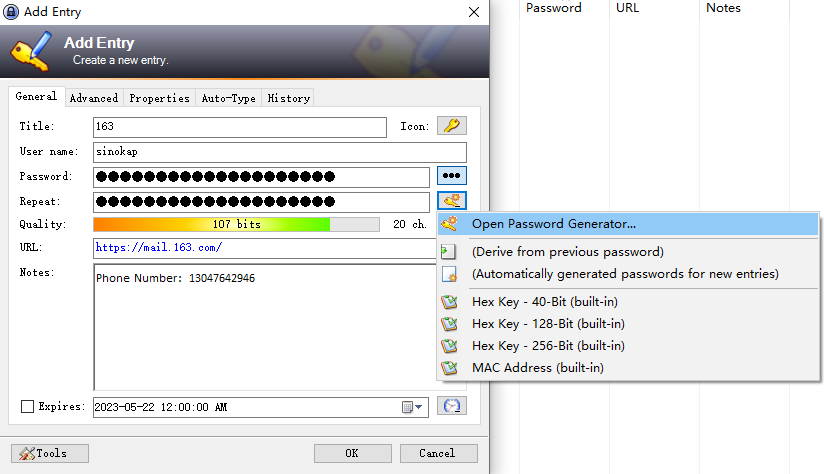
1.右键点击,选择 “添加条目 (Add Entry)”。
2. 在各个字段中填写对应的信息,并点击 “确定 (OK)”。
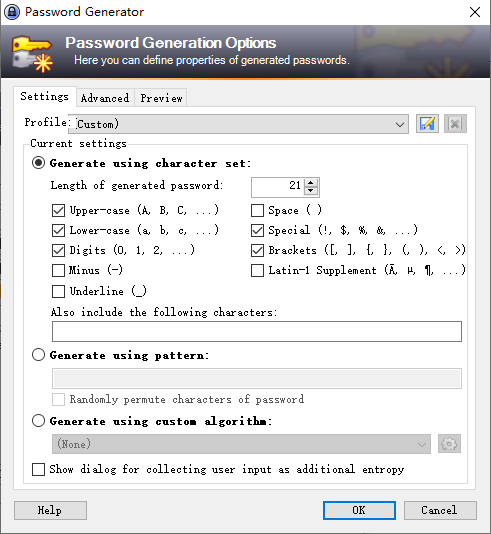
3. 出于安全考虑,Sinokap 建议大家为不同的账号使用不同的密码,并保持一定的复杂度。您可以点击右侧的小图标打开 密码生成器,勾选需求后,系统会自动生成密码。
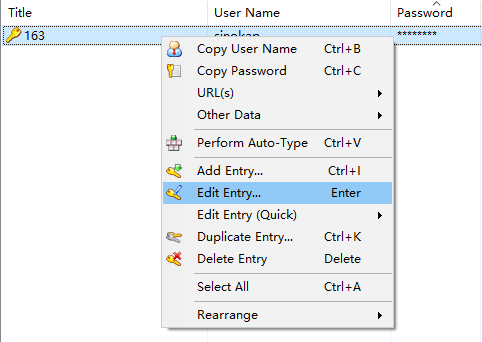
4. 后续如需更新,右键选择 “编辑条目 (Edit Entry)”。
5. 每次修改完成后,别忘了点击左上角的 文件 (File) 并选择 保存 (Save)。
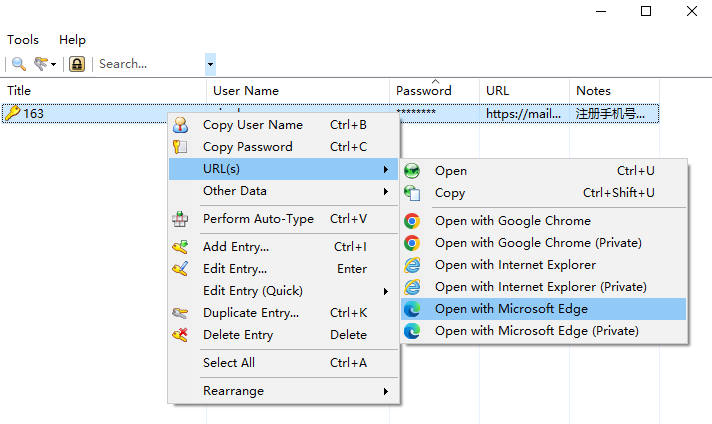
当您需要登录某个账号时,选择记录,右键点击找到 URL(s),并选择常用浏览器打开。
输入密码有三种方式:
1. 双击用户名和密码,再复制粘贴到网页。
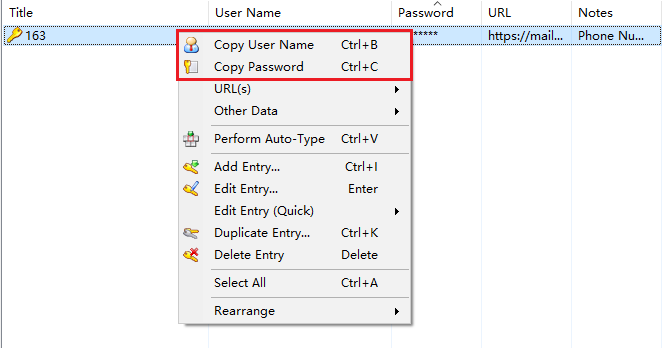
2. 右键选择 复制用户名 (Copy Username) 和 复制密码 (Copy Password),然后粘贴到网页。
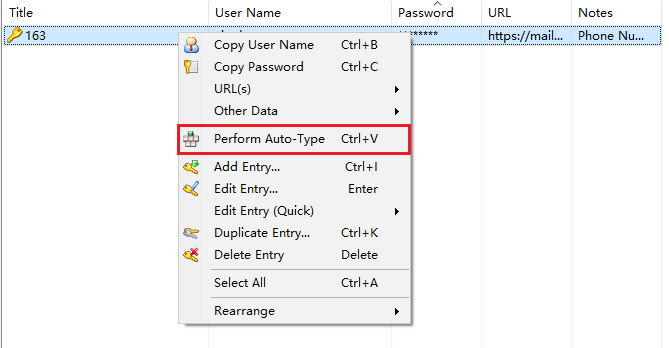
3.右键选择 执行自动输入 (Perform Auto-Type),切换到网页后系统会自动填入信息。您也可以直接使用快捷键 Ctrl+Alt+A 来执行自动填充。
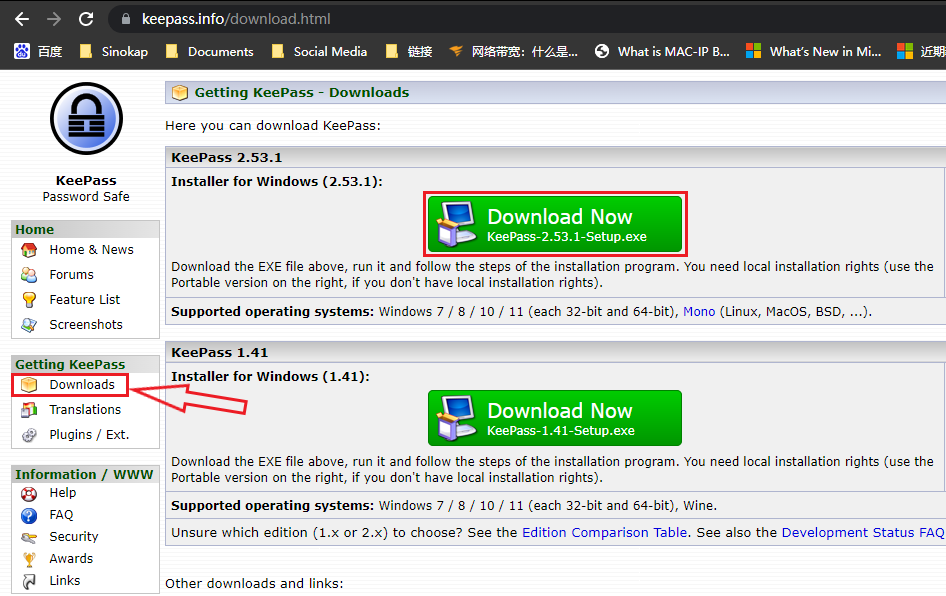
在浏览器中搜索 KeePass,进入 官方网站。点击 “Getting KeePass” 下的 Downloads。在右侧选择版本并点击 “Download Now”。下载完成后,您可以根据需要修改默认设置。
KeePass 默认安装后显示为英文。如果需要显示其他语言,可以从官网下载所需的语言包。
下载完成后,将压缩包解压至您存放 KeePass 的 “Languages” 文件夹。
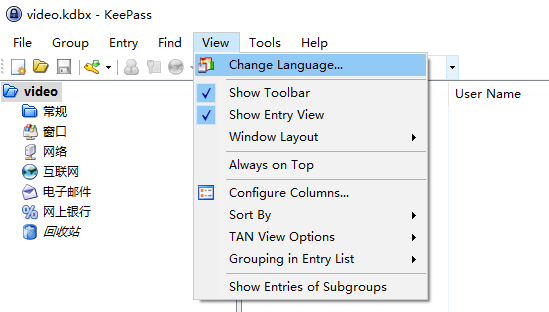
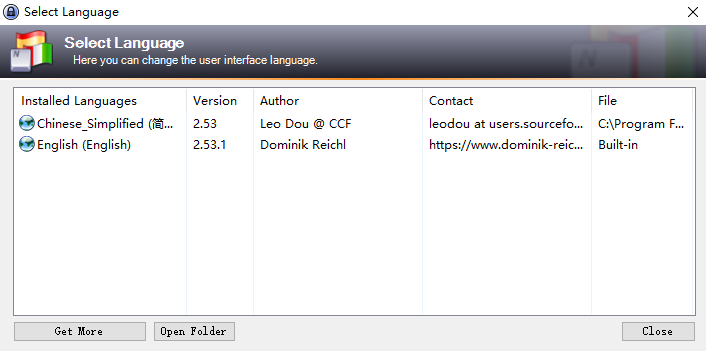
打开 KeePass,点击顶部菜单 View → Change Language。
选择语言包后,弹窗会提示需要重新启动 KeePass,点击 “是 (Yes)” 即可成功切换语言。
以上就是今天的技巧分享。Sinokap 会持续为大家推荐一些实用的软件并更新 IT 技巧,希望能对您的工作有所帮助!
Call Us, Write Us, Or Knock On Our Door. We are here to help. Thanks for contacting us!