consulting@sinokap.com
https://it-support-china.com/
在当今数字化时代,文档安全至关重要。PDF 文件因其通用性强、兼容性高,被广泛用于信息共享与文件传输,但如果缺乏有效的安全防护措施,PDF 文档就可能面临未经授权的访问、内容泄露或被篡改等风险。本指南将围绕 PDF 安全、防护与加密 等核心关键词,系统性地引导你了解并掌握保护 PDF 文档安全的有效方法,帮助你在日常办公和数据管理中提升整体信息安全水平。
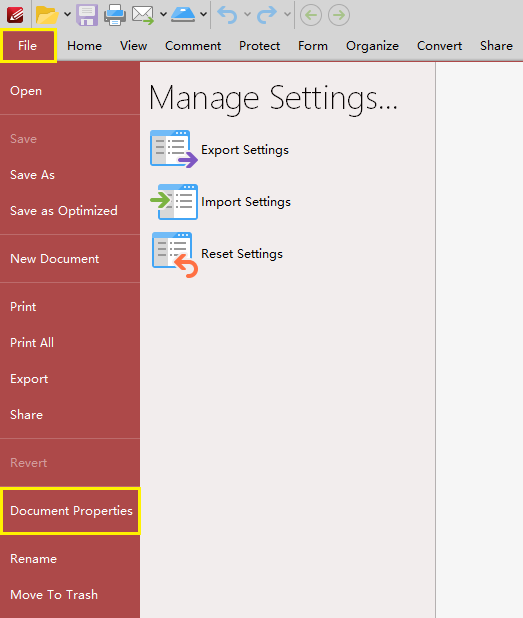
1、打开需要加密的文档,依次点击 文件(File) > 文档属性(Document Properties)。
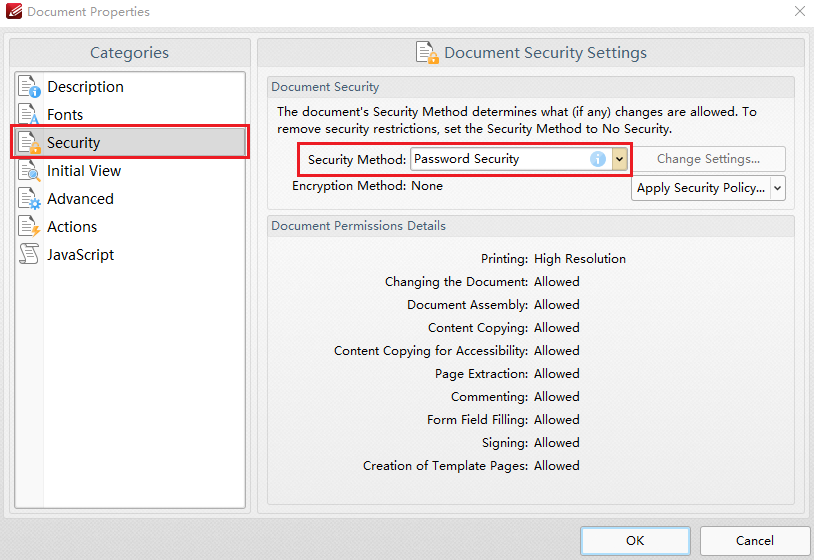
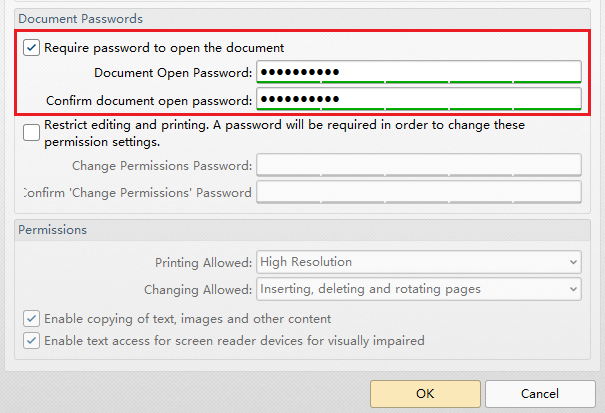
2、在左侧分类中点击 安全(Security) 选项,在右侧的安全方法(Security Method)中选择 密码安全(Password Security)。
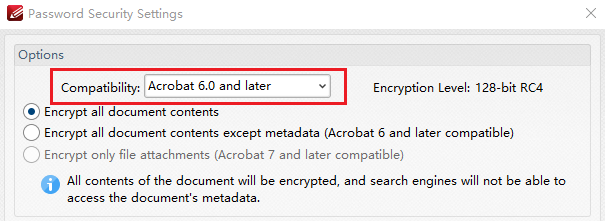
3、为获得最佳加密与兼容效果,建议将 兼容性(Compatibility) 设置为 【Acrobat 6.0 及以上版本】。
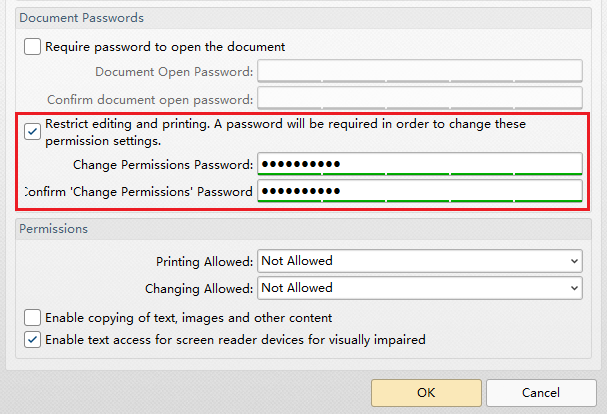
4、在文件密码设置窗口中,你可以看到 两个可选项,用于设置文档访问权限以及限制修改和打印权限。完成相关 PDF 权限与安全设置 后,点击 【确定(OK)】 保存配置。
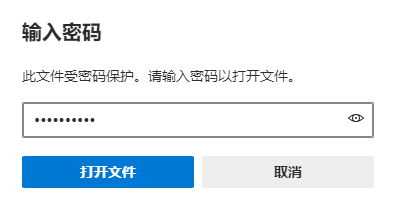
设置完成后,当其他用户打开该 PDF 文件时,系统会自动弹出密码输入窗口,需要输入正确的文档访问密码才能查看内容。
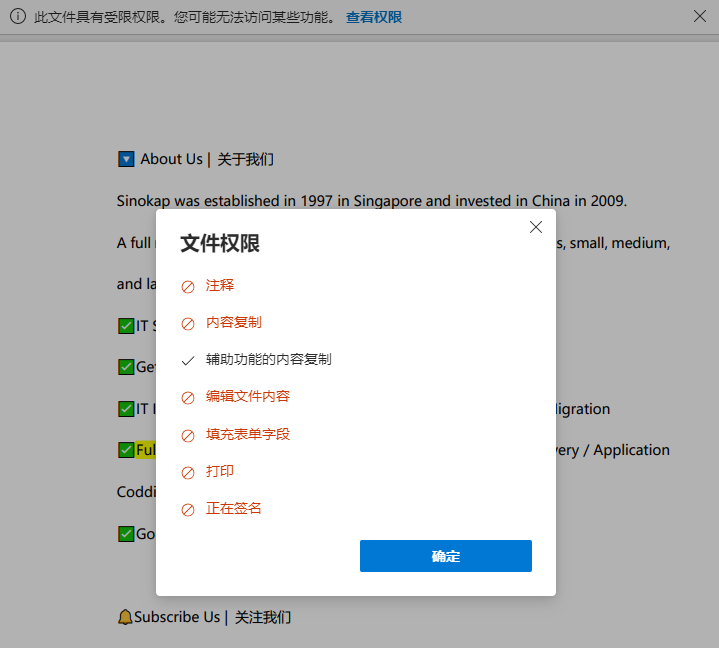
下方还提供了详细的权限设置选项。默认建议将权限配置为 仅允许阅读文档,不允许用户进行编辑、复制或打印等其他操作。当对方打开 PDF 文件时,系统也会同步提示相关的权限限制信息,从而进一步加强 PDF 文档权限控制与安全管理。
Sinokap 一直高度重视信息安全与数据保护,因此我们建议在进行文件加密与文档保护时,务必设置具备一定安全强度的密码,以降低信息泄露风险。
密码设置要求:
密码长度:不少于 8 个字符
密码复杂度:需同时包含 大写字母、小写字母、数字及特殊符号
密码内容限制:不得包含 账号名、姓氏或名字
词典校验:密码中不应包含常见词典单词
除满足以上密码复杂度与安全规范 外,在进行 文件传输与共享时,还需采用双重传输方式。通常建议通过电子邮件(E-mail)发送文件,并通过 短信或电话单独告知密码,从而进一步提升 文件传输安全性与信息防护等级。
Call Us, Write Us, Or Knock On Our Door. We are here to help. Thanks for contacting us!