consulting@sinokap.com
https://it-support-china.com/
当IT部门为用户提供远程IT支持时,用户通常需要自行查看计算机的IP地址。可以直接通过命令提示符查看,也可以在设置中找到”网络和Internet“选项,然后查找IPv4地址。
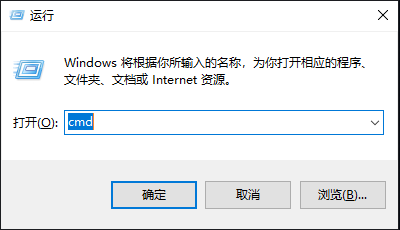
按住【Win+R】打开运行框,输入【cmd】,点击确定或直接按Enter键打开命令提示符。
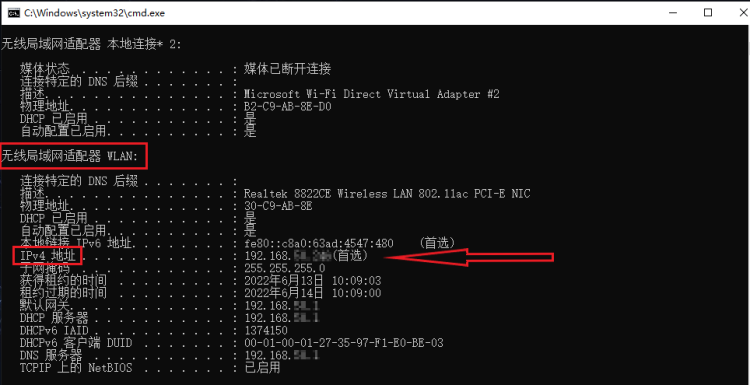
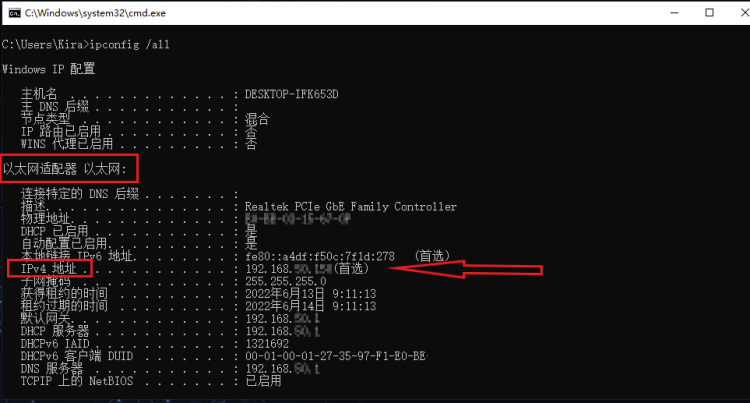
在命令提示符中输入“ipconfig /all”,按Enter键下方会显示多个网络连接类型,找到本机连接的正确网络类型,在“IPv4地址”这一栏获取IP地址。
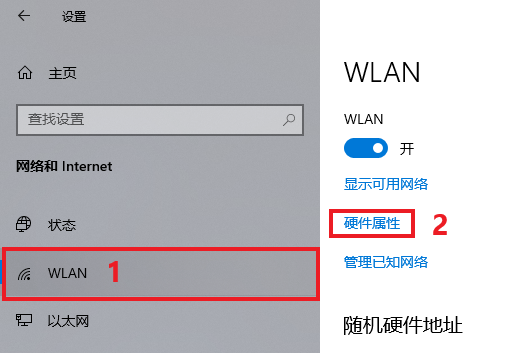
WLAN – 无线网络:
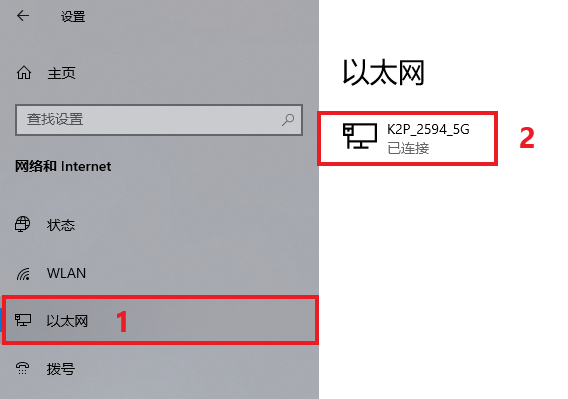
以太网 – 有线网络:
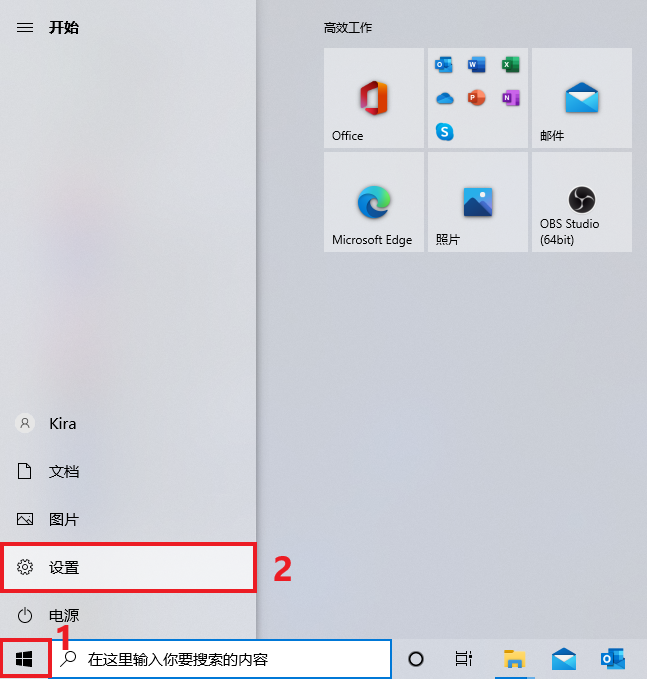
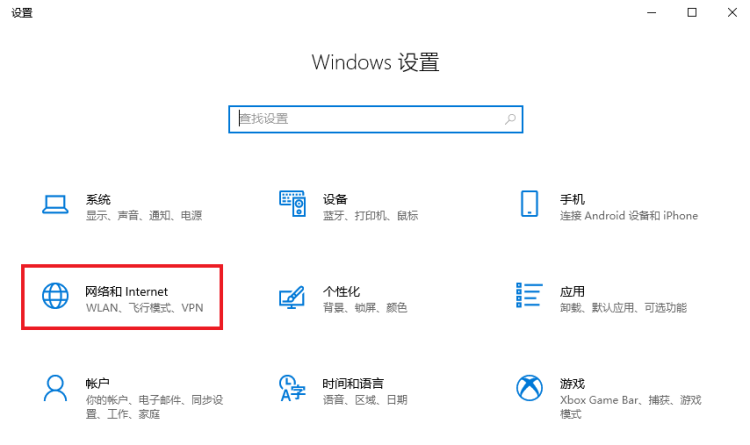
1. 桌面左下角找到【开始】,点击【设置】。
2. 在设置界面中,找到【网络和Internet】。
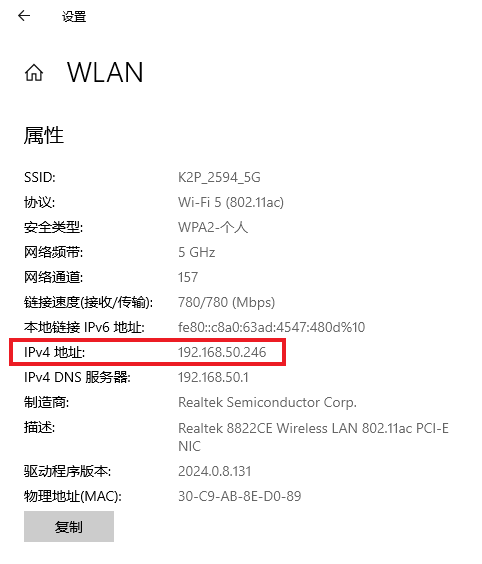
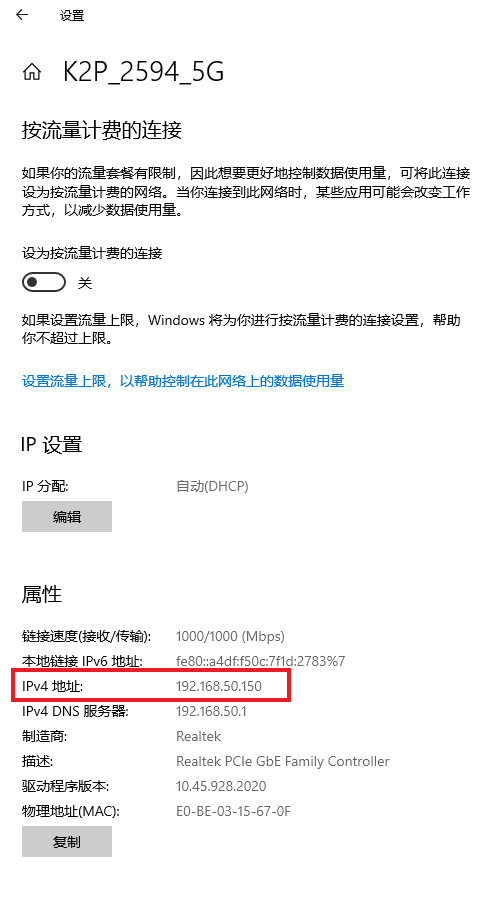
3. 在网络和Internet界面中,根据您的网络连接类型选择进行选择,在“IPv4地址”一栏获取IP地址。
左侧找到“WLAN”,点击“硬件属性”。
左侧找到“以太网”,点击您连接的网络。
Call Us, Write Us, Or Knock On Our Door. We are here to help. Thanks for contacting us!