随着使用时间的增加,Windows 电脑会逐渐积累大量缓存文件(Cache Files),这些系统缓存和应用缓存不仅会占用磁盘存储空间,还可能影响系统运行速度和整体性能。定期清理 Windows 缓存文件有助于释放磁盘空间、提升电脑性能并优化系统运行效率。本指南将提供清除 Windows 各类缓存的分步操作方法,帮助你安全、高效地完成缓存清理。
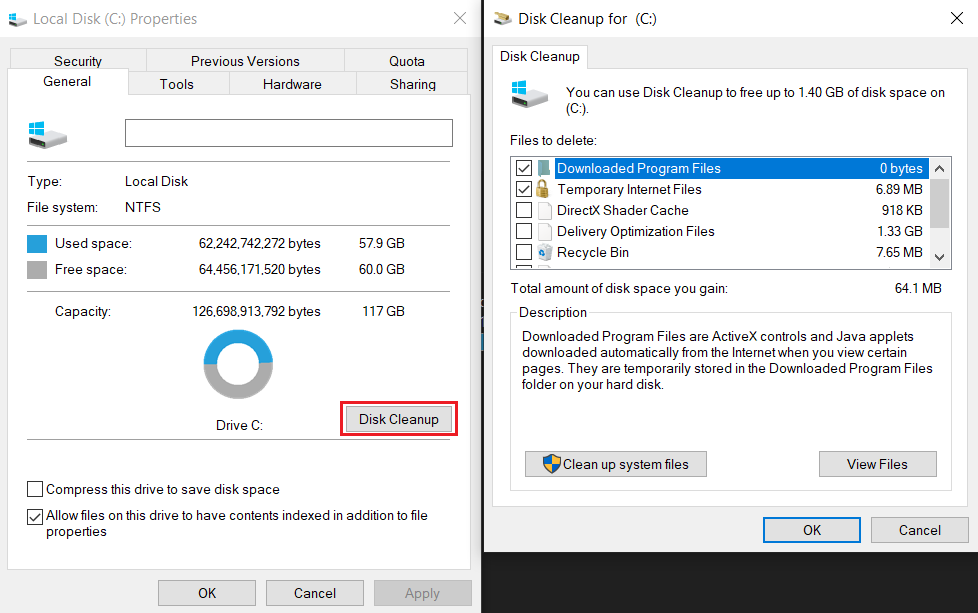
在系统中找到 C 盘,右键点击并选择 “属性(Properties)”,然后点击 “磁盘清理(Disk Cleanup)”,勾选需要删除的文件。
该操作仅用于清理 C 盘垃圾文件,不会造成重要文件丢失。选择完成后,点击 “确定(OK)”,再点击 “删除文件(Delete Files)” 即可完成 Windows 临时文件清理。
2、系统文件
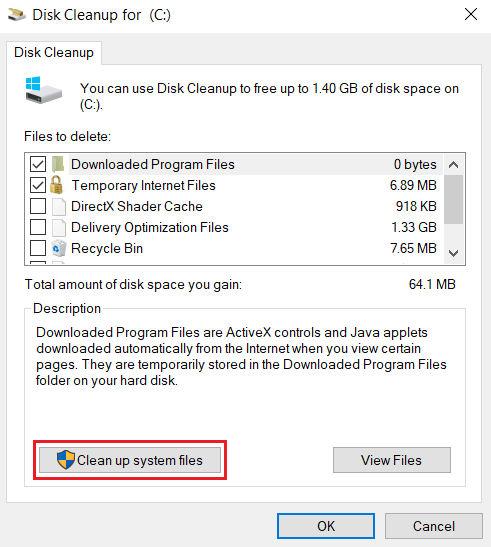
无需重复打开磁盘属性面板,只需再次点击 “磁盘清理(Disk Cleanup)”,然后选择 “清理系统文件(Clean up System Files)”。在列表中勾选需要删除的文件,最后点击 “确定(OK)”即可。
启用电脑自动清理缓存功能
1、打开 Windows 设置(Settings),依次点击 “系统(System)” > “存储(Storage)”,然后开启 “存储感知(Storage Sense)” 功能。
2、随后进入 “配置存储感知或立即运行(Configure Storage Sense or run it now)”,在 “运行存储感知(Run Storage Sense)” 中选择 “每天(Every day)”。勾选 “删除我的应用未使用的临时文件(Delete temporary files that my apps aren’t using)”,并根据个人需求调整下方的存储清理选项。最后点击 “立即清理(Clean now)”,系统将自动执行 Windows 存储感知清理,整个过程通常需要等待几分钟。
使用命令行清理垃圾缓存
1、%temp% 临时文件夹清理
按下 Win + R 打开 运行(Run)窗口,输入 %temp% 并点击确定(OK),系统会自动打开 Windows 临时文件夹。随后按住 Ctrl + A 全选所有文件,再使用 Shift + Delete 快捷键即可直接永久删除临时缓存文件,跳过回收站。
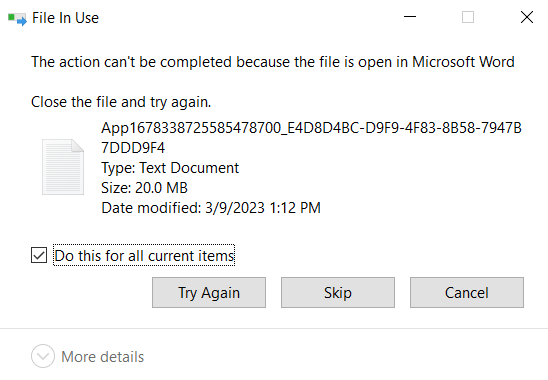
如果在清理 Windows 临时文件或缓存文件过程中无法完成操作,只需勾选 “对所有当前项目执行此操作(Do this for all current items)”,然后点击 “跳过(Skip)” 即可继续完成 Windows 缓存清理操作
2、temp 临时文件清理
按下 Win + R 打开 运行(Run) 窗口,输入 temp 并点击 确定(OK)。随后重复相同的操作,彻底删除其中的所有临时文件和缓存文件。完成上述步骤后,即可通过运行命令成功完成 Windows 垃圾缓存清理。
刷新并清理 DNS 缓存
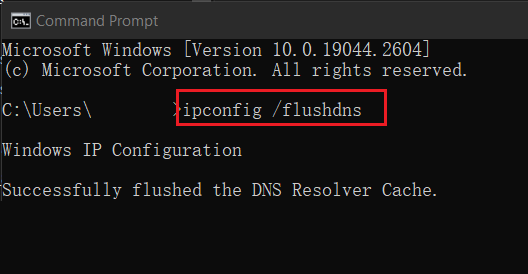
在 Windows 左下角搜索框中输入 cmd,快速打开 命令提示符(Command Prompt),输入 ipconfig /flushdns 并按下 Enter 键。执行完成后,系统将显示提示信息,表示 DNS 解析缓存已成功清除并刷新。
以上就是本期Windows 缓存清理与系统优化内容的全部分享。事实上,除了电脑缓存文件之外,还有许多因素会影响 Windows 系统运行速度和电脑性能。你可以阅读 《做好Windows这8步设置,让您的电脑运行速度更加流畅!》,并按照 Sinokap 的优化教程进行操作,帮助你的 Windows 电脑运行更快、更稳定。