consulting@sinokap.com
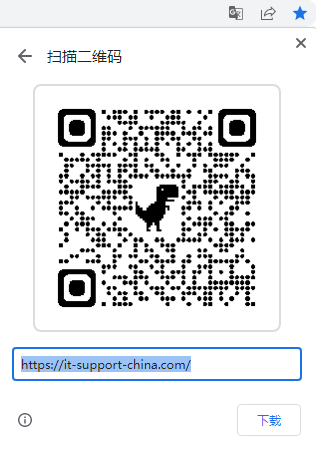
https://it-support-china.com/
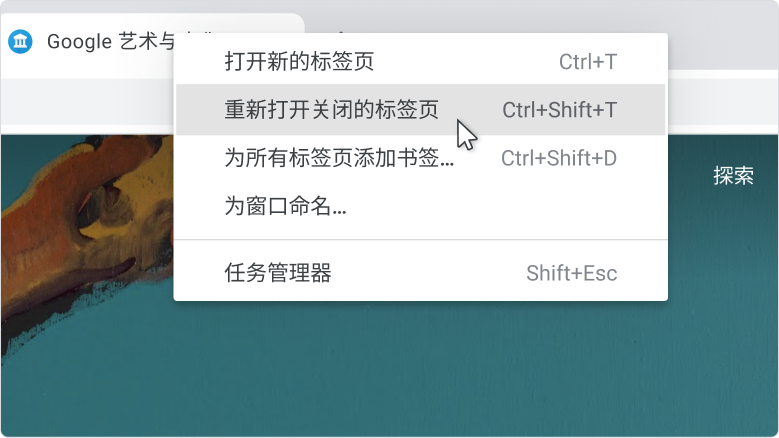
如果您不小心关闭了一个或多个标签,可以直接按下快捷键,重新打开误关闭的标签。
Windows用户快捷键:【Ctrl +Shift+T】
Mac用户快捷键:【Command +Shift+T】
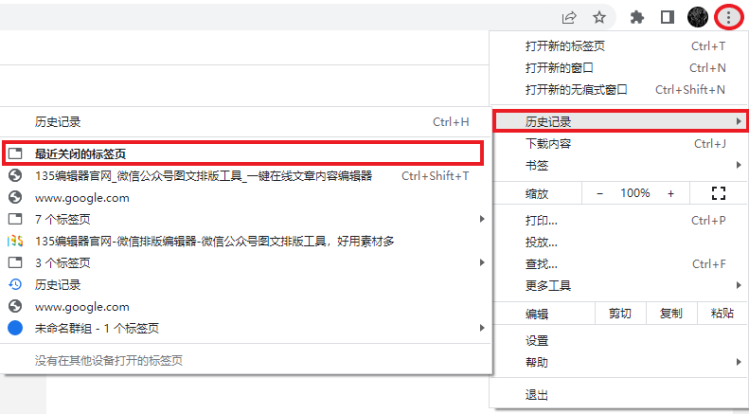
如果您想要恢复多个标签,可以重复操作,或者直接在【历史记录】内打开【最近关闭的标签页】。
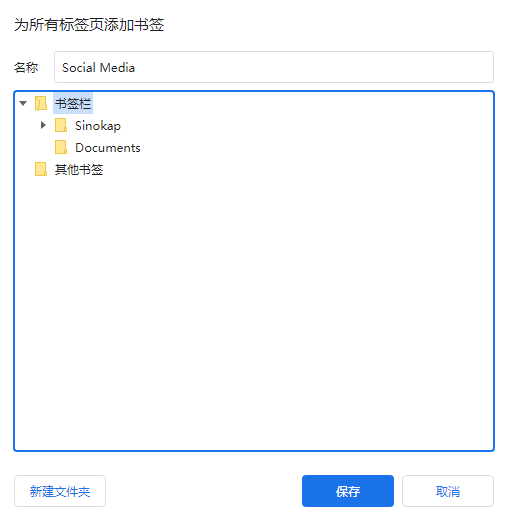
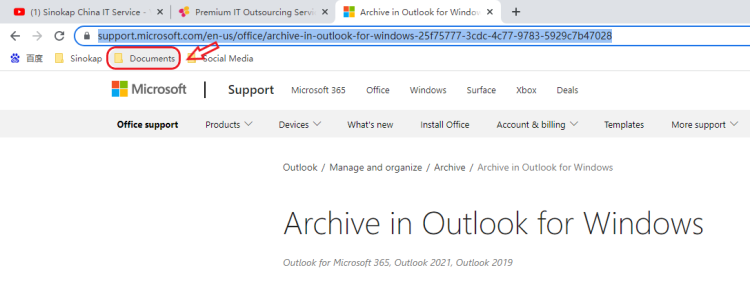
当您有许多经常需要使用的网站,想将它们保存起来,方便日后访问,可以直接使用快捷键,将打开的选项卡保存至书签。您可以保存在原来已经有的文件夹下,也可以直接新建。
Windows用户快捷键:【Ctrl+Shift+D】
Mac用户快捷键:【Command +Shift+D】
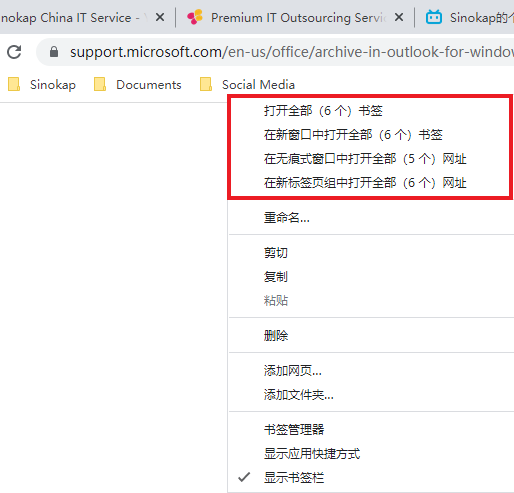
当您之后需要恢复它们时,只需右键单击书签内的文件夹,根据个人需求,选择以何种方式打开全部书签。
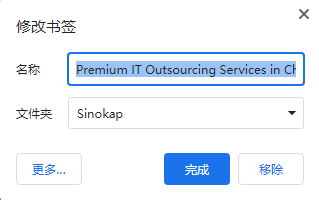
Windows用户快捷键:【Ctrl+D】
这里保存时的默认名称为网页标题,您可以自行修改。
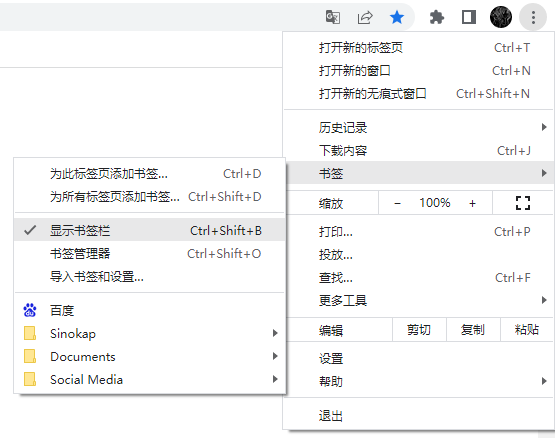
注意:以上操作大家请先在Chrome浏览器右上角点击省略号,找到书签,点击【显示书签栏】,快速访问链接才会固定在顶部哦。
1. 使用Google搜素
选中关键词,右键单击并选择【使用Google搜索…】,从而在一个新的选项卡中启动搜索。
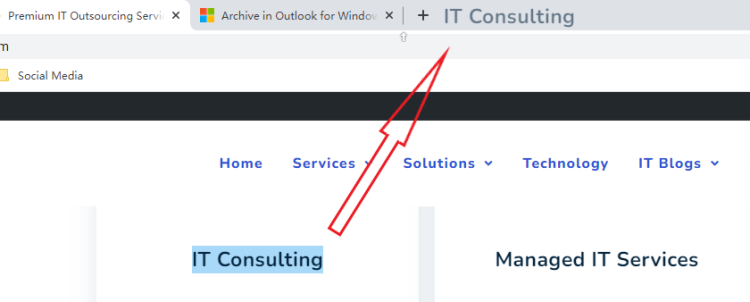
2. 拖拽至最右侧选项卡
选中关键词,将其拖拽到顶部最右侧选项卡的右边,从而在一个新的选项卡中启动搜索。
3. 拖拽至地址栏
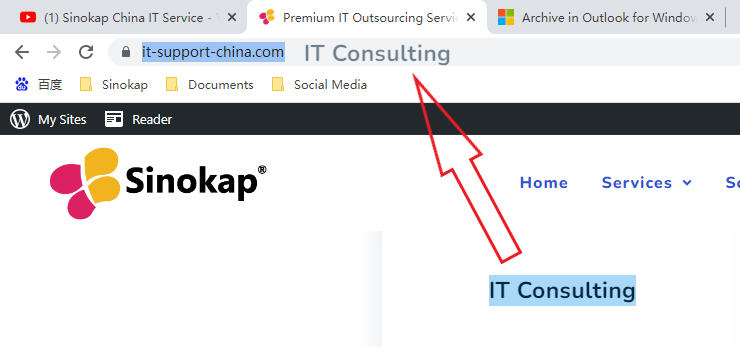
选中关键词,将其直接拖拽至地址栏,但是这将替换当前页面而非在一个新的选项卡中启动。
当您查阅到一篇实用的教程文章,想将这个方法分享给同事,但是这篇博客前部分内容太过冗长,收到链接的同事或许无法快速准确的看到您想分享的内容,这时大家就可以利用Chrome这个功能。
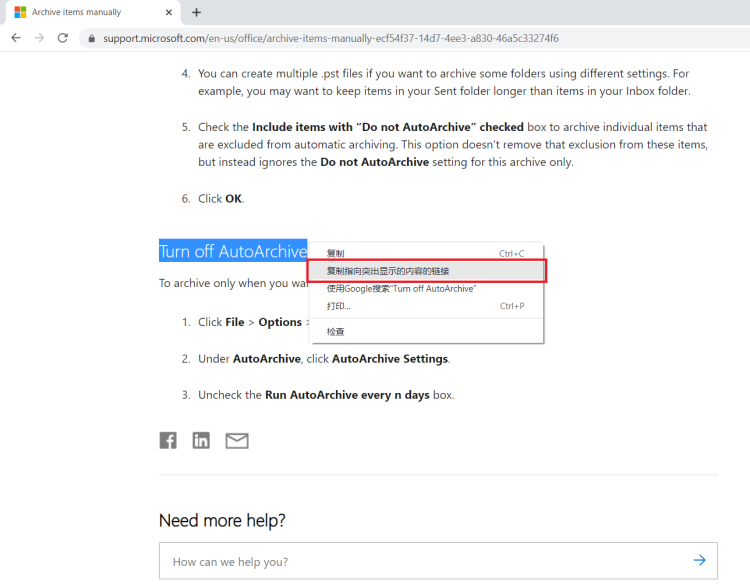
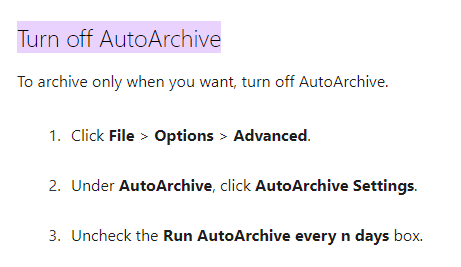
右键点击所选内容,然后选择【复制指向突出显示的内容的链接】,当对方打开您分享的链接时,会直接看到相应页面中您选中的那部分内容,而非此页的页首。
下图为收到链接的人打开的画面显示:
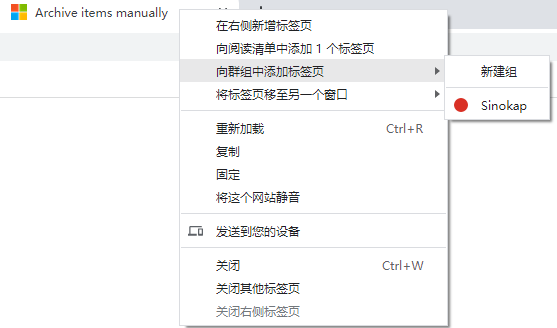
针对打开太多标签页导致顶部分页栏非常乱的情况, Chrome可以对标签页进行分类,以便将相关的网页保存在同一个工作区内。您只需直接右键某个标签页,点击【向群组中添加标签页】,就可以将这个标签页加入一个新建组或者现有组当中。
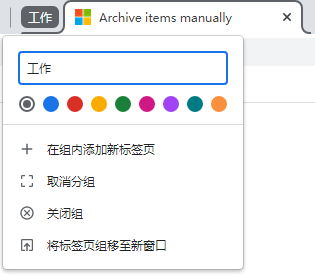
您可以为标签组命名,并挑选不同的颜色,方便区分。
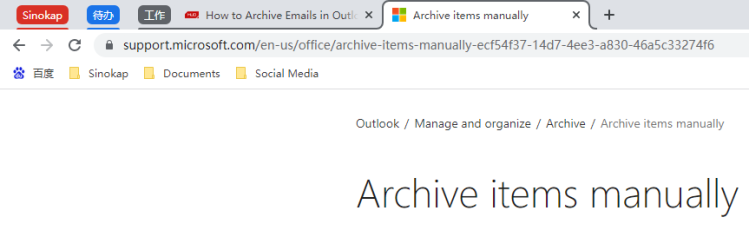
相同的群组下方会有相同颜色的线来表示这几个分页是属于同群组,每个群组前面还会显示名称方便快速辨识,暂时不需要使用的群组可以一键隐藏。
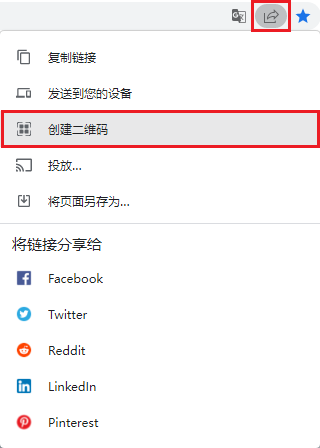
如果您想要把自己的网站利用二维码的方式让使用者可以通过手机、Google Lens的扫描功能快速获取的话,可以直接打开您的网站,链接栏右侧找到分享图标,然后点击【创建二维码】,下载为图片格式即可使用。
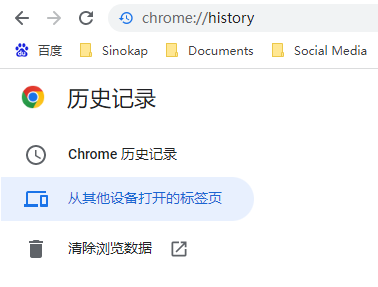
当你想要在手机、平板电脑或其他电脑上看到你之前看的东西时,你可以开启这个功能。
Windows用户快捷键:【Ctrl+H】
Mac用户快捷键:【Command +H】
访问链接:【 Chrome://history 】
点击【从其他设备打开的标签页】,它能够打开在其他设备上的Chrome浏览器中打开的标签。
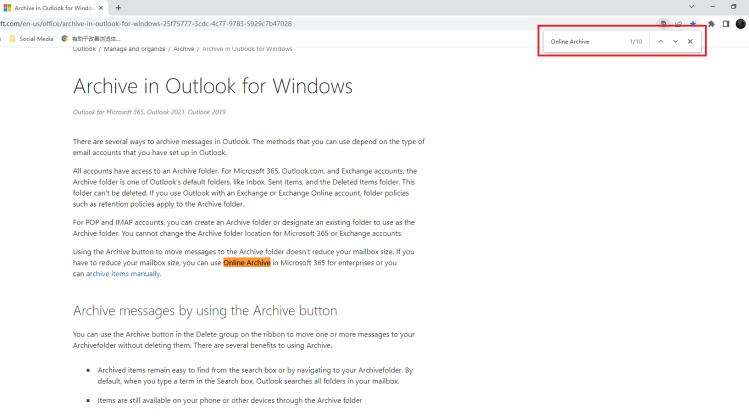
当您面对长篇的文章时,不必再费时地从海量文字中筛选内容,直接按下查找框快捷键,输入您想定位的词,按【Enter】,搜索的内容便会高亮显示出来。
Windows用户快捷键:【Ctrl+F】
Mac用户快捷键:【Command +F】
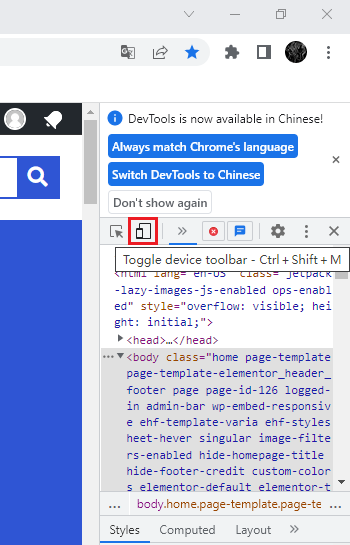
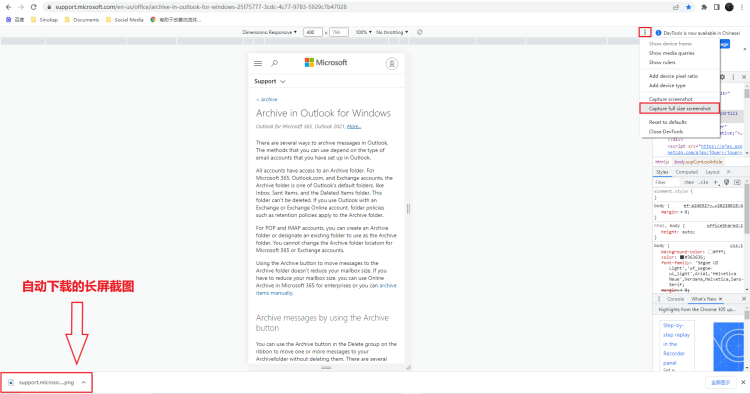
1. 打开想要截取的网页,按下快捷键切换至“开发者模式”,点击【Toggle device toolbar】切换设备工具栏的图标。
Windows用户快捷键:F12
Mac用户快捷键:【Command + Option +I】
2. 上方找到更多图标,点击 【Capture full size screenshoot】,捕获全尺寸屏幕截图,系统便会自动截图并显示在下方下载栏中。
在 Windows 中遇到软件卡住等情况时,相信很多人都有用过任务管理器,可以非常方便的结束无响应的软件。Chrome 中同样也提供了一个任务管理器,只不过它针对的并非系统中安装的软件,而是浏览器中网页和扩展程序,可以一键结束无响应或资源占用高的网页。
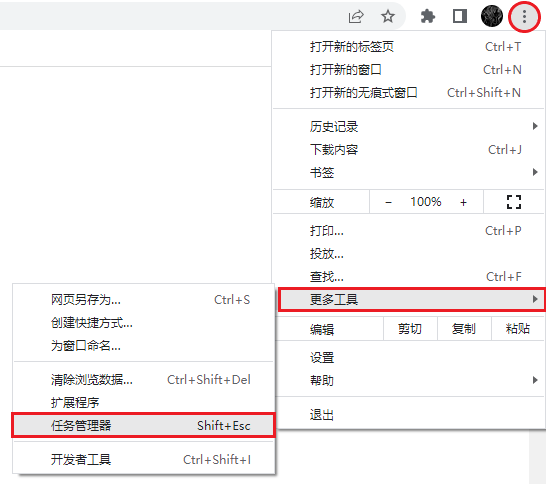
1. 点击右侧省略号按钮,找到【更多工具】,点击【任务管理器】,Windows用户也可以使用快捷键【Shift + Esc】启用。
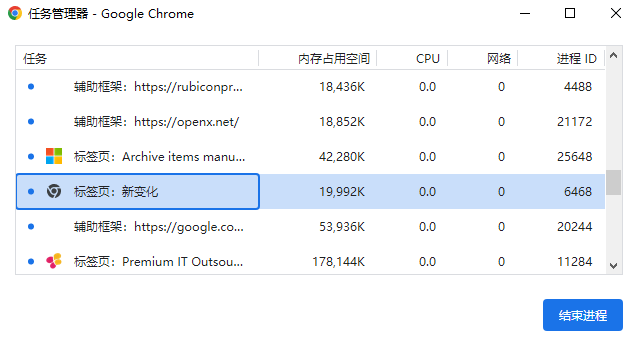
2. 选择需要关闭的无响应网页,点击【结束进程】即可。
Call Us, Write Us, Or Knock On Our Door. We are here to help. Thanks for contacting us!