如何在Microsoft Outlook中创建并使用邮件投票功能

如何在Outlook中创建邮件投票功能

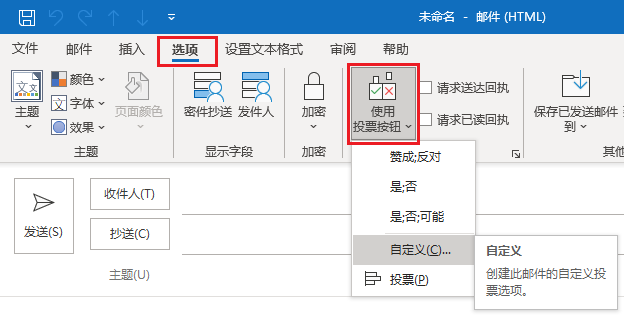
1、在新建电子邮件时,点击 选项(Options) > 使用投票按钮(Use Voting Buttons)

随后可根据实际需求选择以下 投票按钮类型,用于提升 邮件沟通效率与审批流程管理:

  • 同意;拒绝(Approve; Reject)
    适用于需要授权或审批操作的场景,例如向多位收件人发送 项目方案审批邮件,快速收集是否同意的反馈。

  • 是;否(Yes; No)
    适用于只需明确“是或否”结果的情况,是进行快速意见征集或简单投票的高效方式。

  • 是;否;可能(Yes; No; Maybe)
    当不希望选项局限于“是/否”时使用,该设置可提供更灵活的反馈选择,便于收集不同态度。

  • 自定义(Custom)
    用于创建自定义投票按钮名称,例如让同事在一周中的 三个不同日期里选择一个,用于确定 每周例会时间安排。

投票按钮

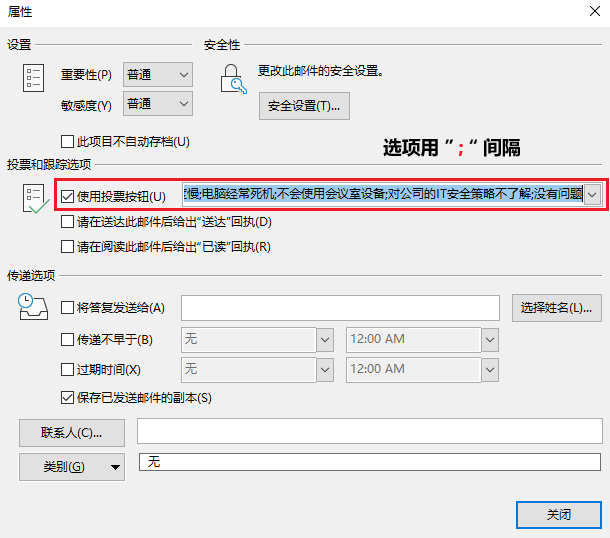
2、如果你选择了 自定义投票按钮(Custom Voting Buttons),请按照以下步骤完成 邮件投票与跟踪设置:

  • 属性(Properties)对话框中,找到投票和跟踪选项(Voting and Tracking options),勾选使用投票按钮(Use voting buttons)复选框。

  • 删除系统提供的默认选项,输入你需要的 自定义投票按钮名称,并使用分号(;)将各个按钮名称分隔开。

  • 完成设置后,点击关闭(Close)保存配置。

 
自定义投票

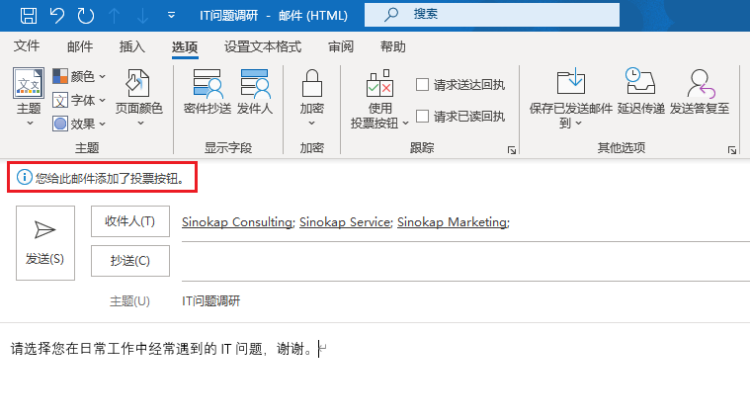
3、投票按钮添加成功后,邮件顶部会显示 【You added a voting button to this email】 提示。此时只需 添加收件人,填写 邮件主题和正文内容,确认无误后点击 发送(Send),即可完成 带投票按钮的邮件发送。

已添加按钮

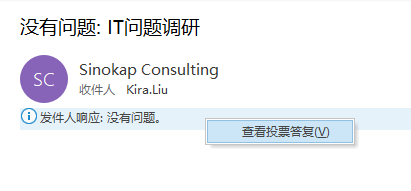
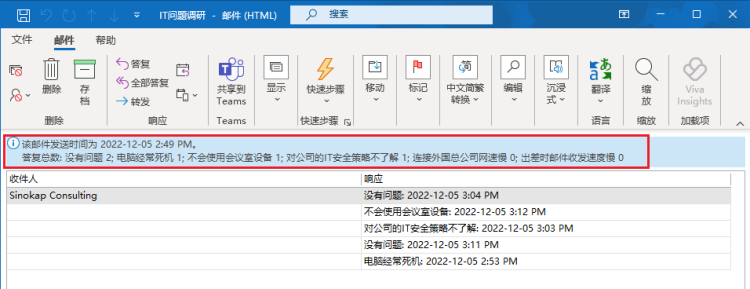
4、完成发送后,你只需 等待收件人回复邮件即可。作为邮件发送者,可以在表格视图中集中查看所有投票回复结果。在任意一封回复邮件中,点击邮件头部的 “发件人响应” 提示行,然后选择 “查看投票答复”,即可直观查看并汇总 邮件投票反馈与统计结果。

投票答复

回复人信息显示在左侧,右侧则清晰展示 回复结果与回复时间,页面顶部还提供投票结果统计汇总。

如何在Outlook中进行邮件投票操作

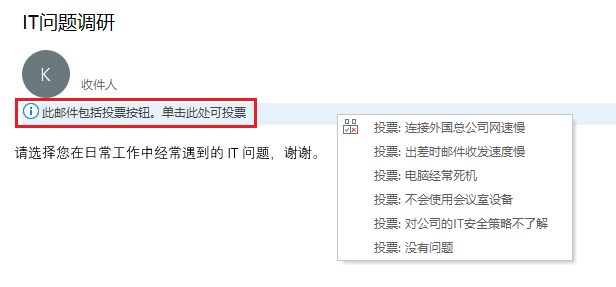
1、在 阅读窗格(Reading Pane) 中,点击邮件标题下方的 “此邮件包括投票按钮。单击此处可投票” 提示行,然后选择你需要的投票选项,即可完成邮件投票操作并提交反馈结果。

 
投票

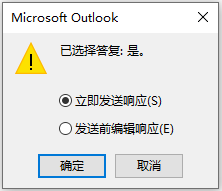
2、在弹出的确认窗口中,选择 “Send Response Now(立即发送响应)”,然后点击确定(OK)即可。

发送响应
CN