邮箱存储空间不足又无法扩容怎么办?直接存档保存到本地就好啦!

许多 Outlook 用户可能会遇到邮箱容量达到上限的问题,从而无法发送或接收邮件。为避免这种情况,您可以将旧邮件移动到存档文件——一个独立的 Outlook 数据文件(.pst),该文件可随时访问。


Outlook 提供两种存档方式:手动存档(适用于 Outlook 2003、2007、2010)和 自动存档(适用于 Outlook 2016、2019)。Sinokap 为您提供高效的存档解决方案,帮助您无缝管理邮箱。继续阅读,了解最佳实践以及 Sinokap 如何提升您的 Outlook 使用体验。

手动存档邮件

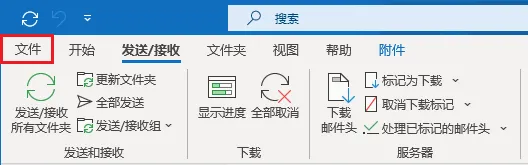
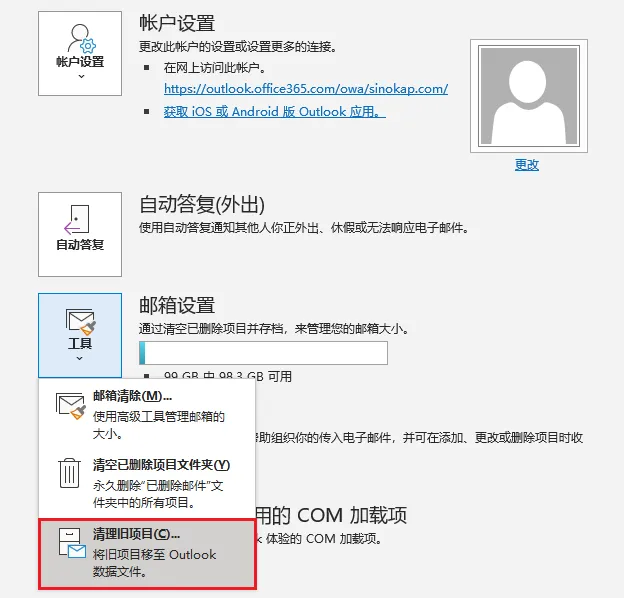
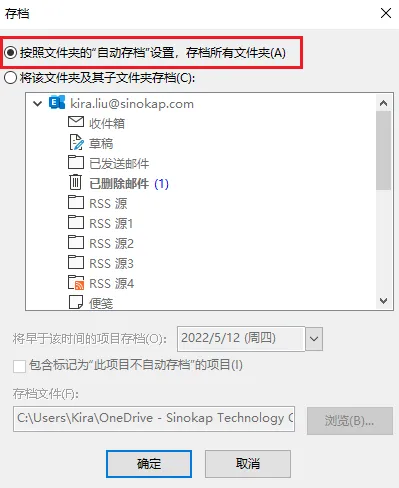
1. 点击【文件】 > 【信息】 > 【工具】 > 【清理旧项目】

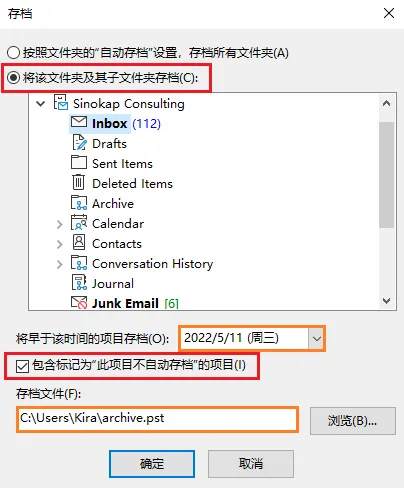
2. 执行以下操作:

    • 点击 【存档此文件夹及所有子文件夹】 选项。

    • 【将早于此日期的项目存档】 下方,选择一个日期。

    • 选择您要存档的文件夹。

    • 勾选 【包括已勾选“不要自动存档”的项目】,以便存档那些被排除在自动存档之外的单个项目。

    • 点击 【确定】

自动存档邮件

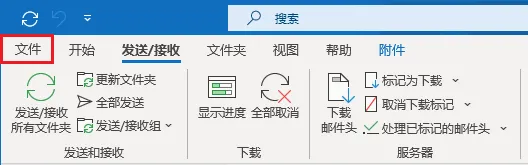
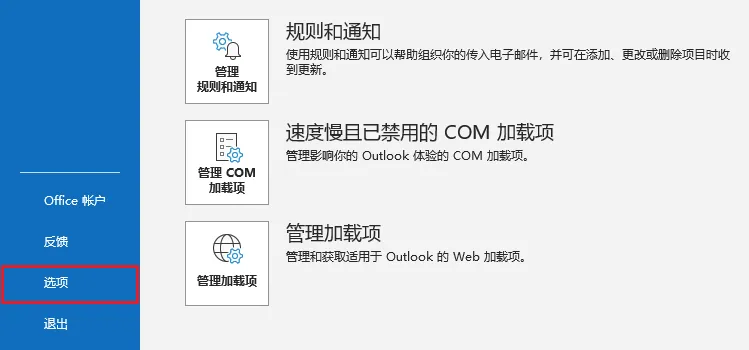
1. 点击【文件】 > 【选项】

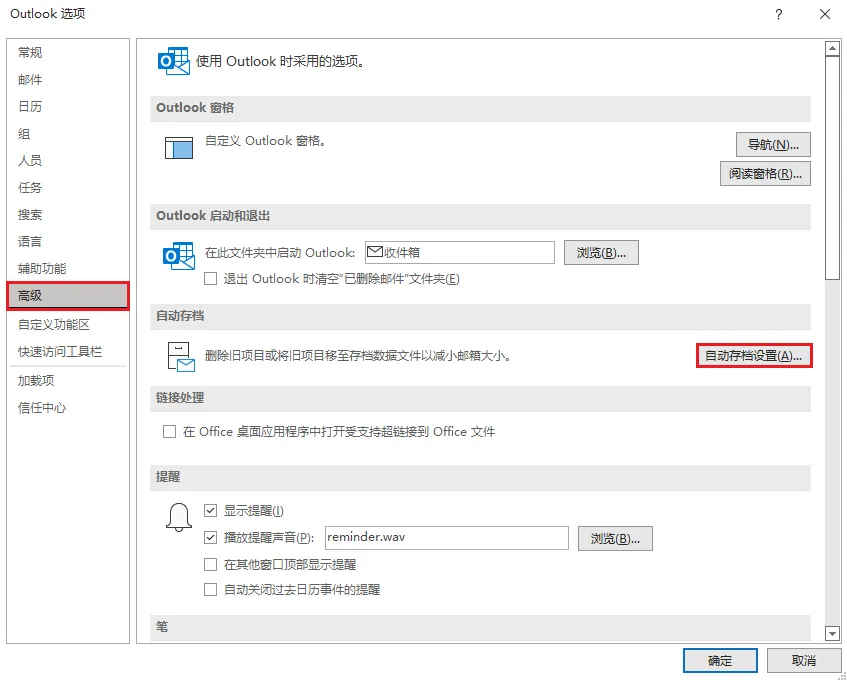
2. 点击【高级】 > 【自动存档设置】

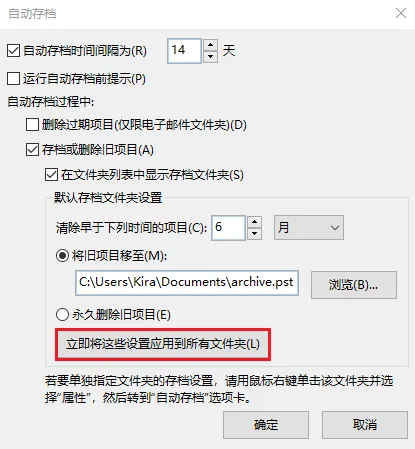
3. 勾选【每隔“N”天运行自动存档】复选框,并指定自动存档的运行频率。

  • 在自动存档运行前提示:选择是否希望在自动存档处理 Outlook 项目之前显示提醒消息。

  • 删除过期项目(仅限邮件文件夹):此选项默认关闭。勾选后,超过保留期限的邮件会被删除。

  • 存档或删除旧项目:若希望设置或更改以下参数,请勾选此项。如果清除此项,自动存档将按照默认设置运行。

  • 清理旧项目:指定项目达到多少天、周或月后进行存档。可设置的时间范围为 1 天至最长 60 个月。

  • 将旧项目移动到存档文件夹:勾选此项可将旧项目存档,而不是自动删除。默认文件夹会显示在框中。若要使用其他文件夹,可在框内输入路径或点击【浏览】。选择此项后,“永久删除项目”选项会被清除。

  • 永久删除项目:此选项会直接删除过期项目,不会移动,也不会保留存档副本。选择此项后,“将旧项目移动到”选项会被清除。

  • 立即将这些设置应用到所有文件夹:此选项会将自动存档设置(包括更改)应用到所有文件夹。若要为某些文件夹指定独立设置,请不要勾选此项,而是右键点击文件夹 → 【属性】 → 【自动存档】选项卡,单独修改设置。

更改单个文件夹的自动存档设置

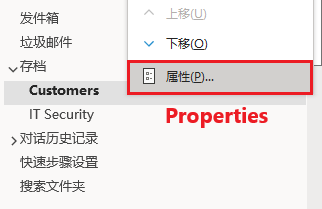
1. 在导航窗格的文件夹列表中,右键点击要更改的文件夹,然后选择【属性】。

Outlook AutoArchive Folder Properties

2. 在【自动存档】选项卡中,勾选【使用以下设置存档此文件夹】选项,并更改项目的存储期限或存档文件夹。

本期目录

What We Provide

Managed IT Service

Network Optimize

How can we help you?

Call Us, Write Us, Or Knock On Our Door. We are here to help. Thanks for contacting us!


Recent Posts

Network Troubleshooting Steps and How to Change the DNS Address

解决电脑浏览器打不开网页的问题

Woman at small business entrance

Make Guest Users show up in the Address Book (GAL)

CN