自动内存(RAM)清理 |Mem Reduct —— 应用程序内存占用可降低高达 25%!

随着现代软件对计算机性能要求的不断提升,过度的内存占用已成为常见问题,尤其是在内存有限的老旧电脑或同时运行多个程序的系统上。这会导致系统运行缓慢、卡顿频繁,影响工作效率和使用体验。

如果你的电脑经常因为内存不足而出现卡顿,不妨试试这款免费的 PC 自动内存清理工具!它可以在后台定期自动释放内存,提高系统速度和响应能力。该工具体积仅有 400KB,轻量、完全免费且无广告,非常适合需要优化内存、提升电脑性能的用户。

点击下方视频,即可观看详细的操作步骤指南,让你轻松学会使用自动内存清理工具,全面提升电脑运行流畅度。

主界面与工具栏图标

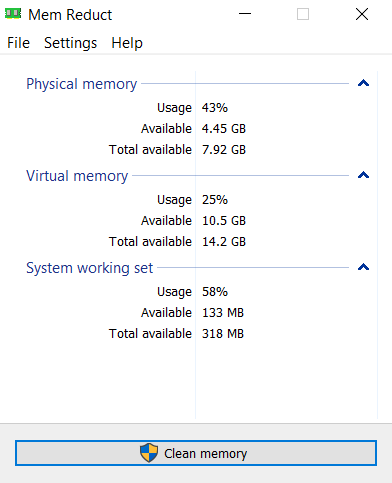
在软件主界面,可以查看物理内存(Physical memory)、虚拟内存(Virtual memory)和系统工作集的具体数据(System working set)。界面底部为清理内存按钮。

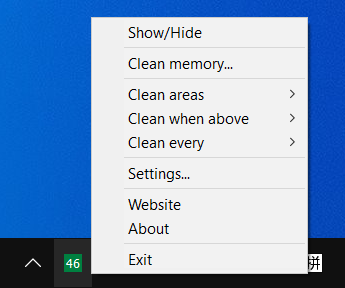
在日常工作中,其实无需打开软件界面,因为软件小图标会显示在电脑右下角的工具栏中。只需在工具栏图标上右键点击,然后选择“清理内存…(Clean memory…)”。软件还提供了清理区域、边界和间隔的快速设置。

设置界面

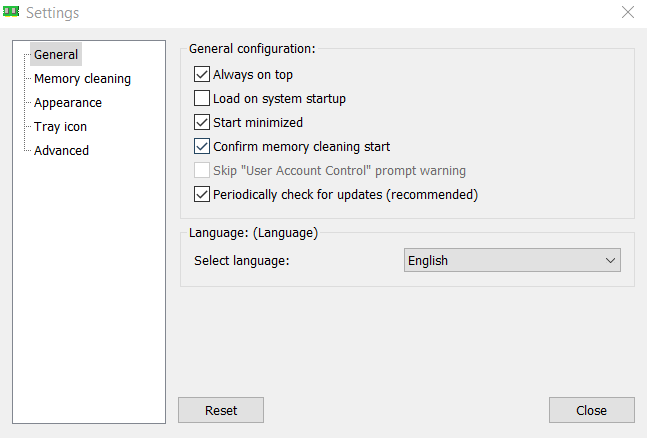
  1. 常规(General)

这里包含一些基础设置,例如是否随系统启动、启动时最小化,以及定期检查更新。你还可以在下方选择语言。

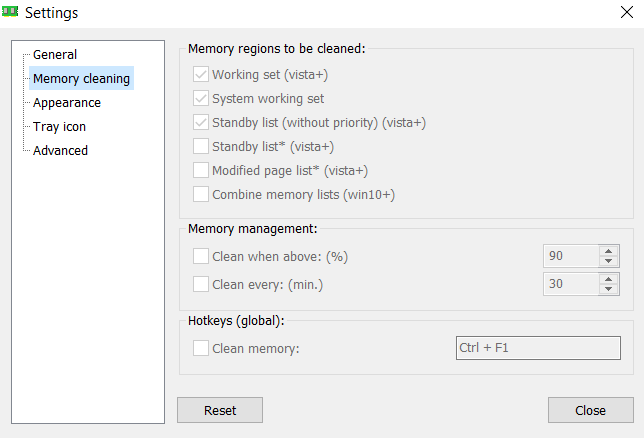
  1. 内存清理(Memory cleaning)

在这里,你可以勾选需要清理的内存区域并选择清理间隔,还可以设置清理内存的快捷键

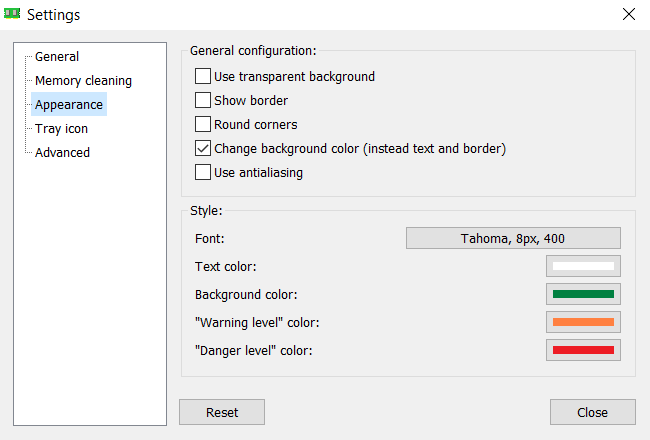
  1. 外观(Appearance)

在这里,你可以更改下方工具栏图标的配置。例如,勾选“圆角”后,工具栏图标将显示为圆角。

下方为样式的字体和颜色设置,其中默认的普通背景颜色为绿色,警告等级颜色为橙色,危险等级颜色为红色。

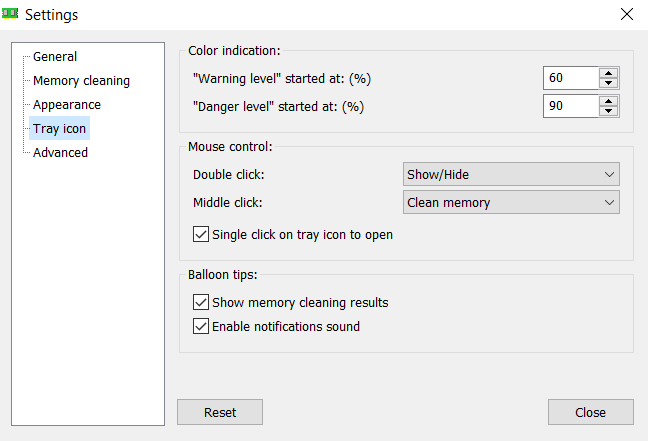
  1. 托盘图标(Tray icon)

在这里,你可以设置各级别启动的指示,以及应用于外观设置的颜色。例如,当内存使用率超过 60% 时,托盘图标会变为橙色,以提醒你注意。

鼠标控制:默认设置为双击显示或隐藏软件,按中键可直接清理内存。还有打开任务管理器的选项,可根据需求进行调整。

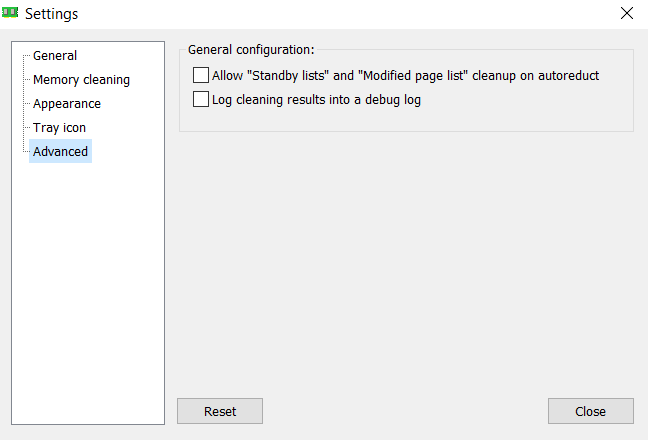
  1. 高级(Advanced)

这里包含一些通用配置选项,普通用户无需进行额外设置。

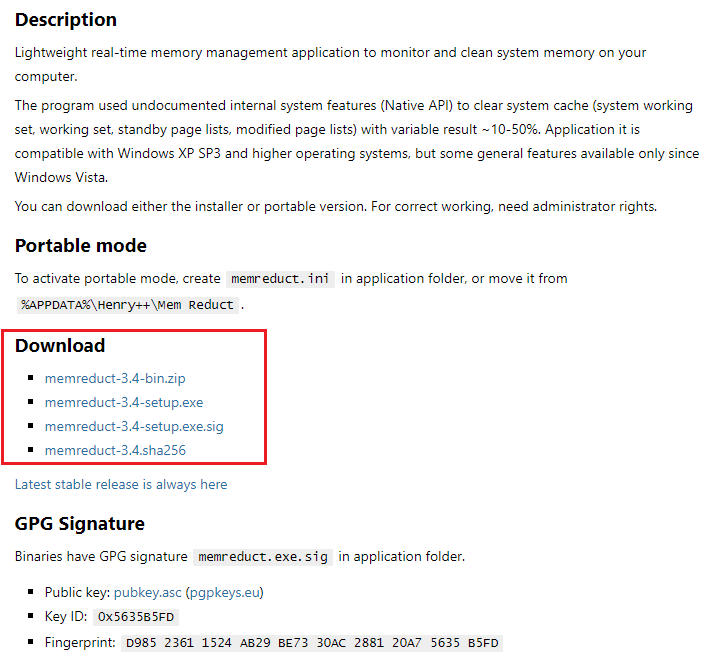
Mem Reduct 下载教程

进入Mem Reduct 官方网站,然后向下滚动找到“下载(Download)”按钮。

CN