为了帮用户解决电脑运行缓慢的问题,Sinokap 特别制作了《如何清理windows缓存以提升性能》的详细教程。虽然清理缓存确实能改善部分系统卡顿,但过多缓存只是导致电脑变慢的众多原因之一。
在日常使用中,Windows 电脑卡顿、开机速度慢、系统冻结 等情况,往往还与磁盘空间占用、后台程序过多、系统更新不完整等因素有关。
为了让你在不安装任何第三方软件的情况下也能有效 提升电脑性能、优化系统运行速度,Sinokap 为你整理了 8 种简单且实用的加速方法。这些方法能够帮助你更全面地改善 Windows电脑速度慢的问题,让你的设备运行更流畅、更稳定。
1. 打开 Windows 的控制面板(Control Panel),进入“系统和安全”(System and Security),然后点击“安全和维护”(Security and Maintenance)。
2. 选择“维护”(Maintenance),并点击“开始维护”(Start Maintenance)。
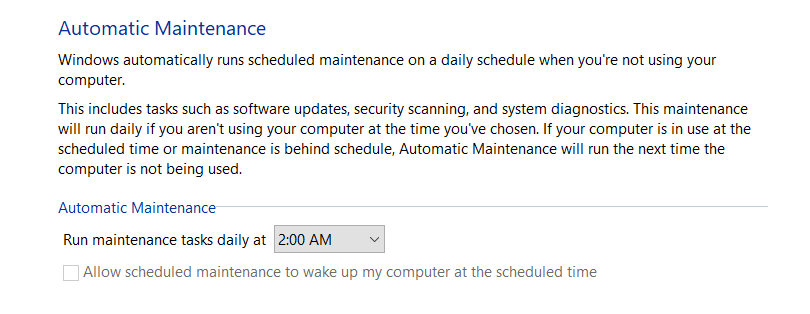
同时,我们也可以根据需要调整 系统维护设置(Change Maintenance Settings)。
默认情况下,Windows 会在每天凌晨 2 点自动运行这些系统维护任务。如果你希望更灵活地管理 Windows 维护时间,也可以根据自己的需求手动设置一个更合适的执行时间,这对于 电脑性能优化 和保持系统稳定运行非常有帮助。
需要特别注意的是,如果电脑处于休眠状态(Hibernate),Windows 会自动唤醒设备来执行维护任务。但前提是电脑不能完全关机,否则系统无法按计划进行维护。如果你在维护任务执行后感觉 电脑有些卡顿或运行不畅,建议重启电脑,一般就能恢复正常性能。
打开 Windows 设置(Settings),依次进入 系统(System) > 通知和操作(Notifications & actions),然后将通知开关关闭。
在默认情况下,上述三个通知项目通常已经处于关闭状态。如果你在使用电脑时不需要这些 系统通知 或 操作提醒,也可以根据需求手动取消勾选剩余的三项内容。
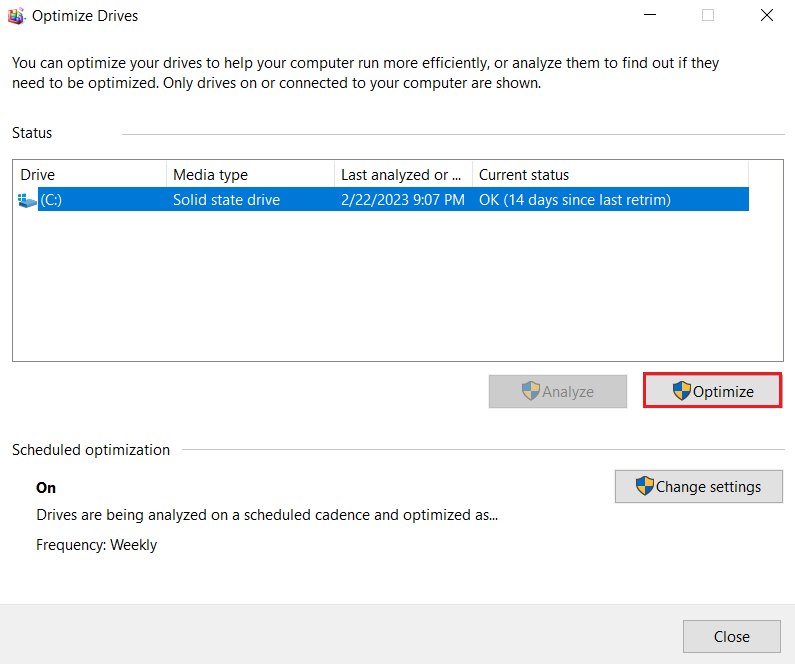
1. Open Settings, and click System > Storage > Optimize Drives.
2. 系统会弹出一个窗口,显示所有已连接的硬盘。 如果你的电脑包含多个硬盘,尤其是使用 机械硬盘(HDD) 的用户,可以点击右侧的 “优化”(Optimize) 来执行磁盘优化操作,这能够一定程度上提升 读取速度,并改善 电脑运行性能。
如果你的电脑使用的是 固态硬盘(SSD),则无需进行此项优化,因为 SSD 不依赖传统的磁盘碎片整理方式,此操作对其性能不会产生实际效果。因此,使用 SSD 的用户可以 跳过此步骤。
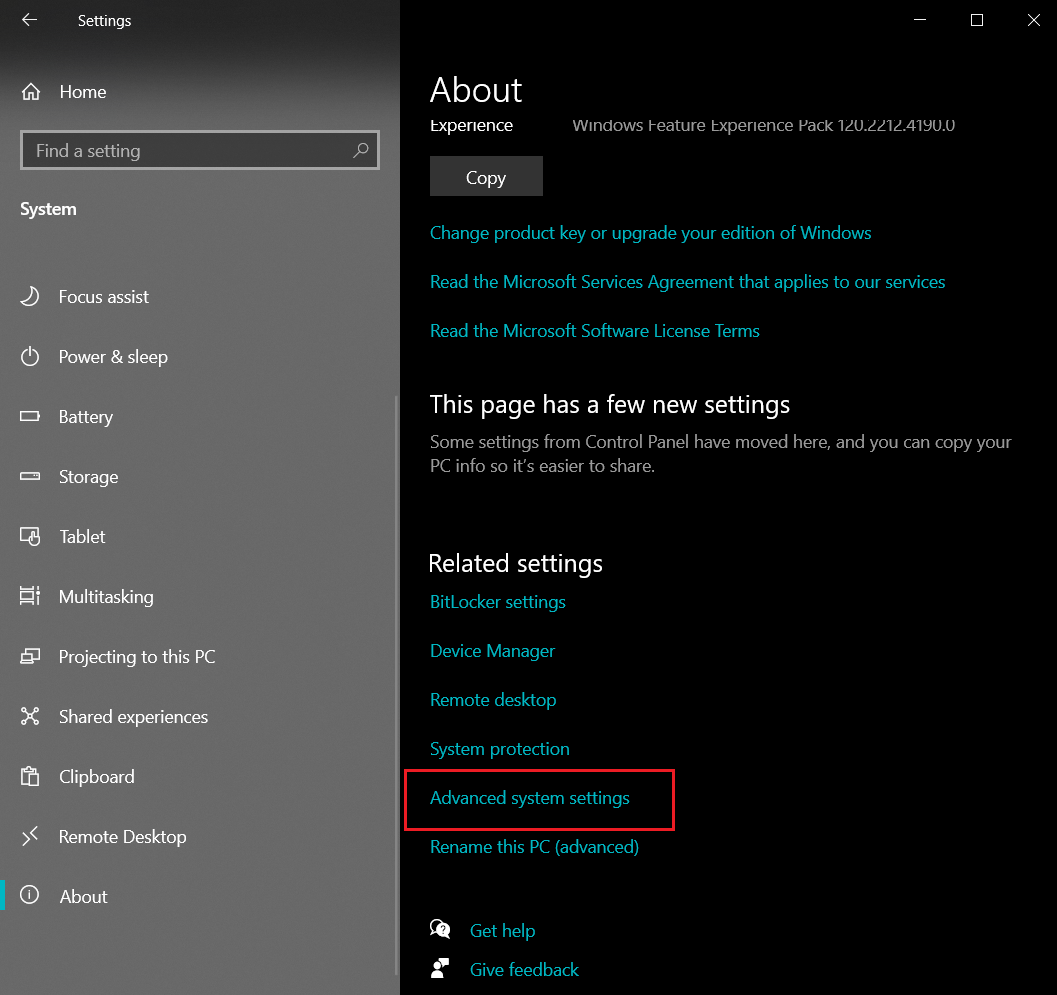
1. 打开 Windows 设置(Settings),依次进入 系统(System) > 关于(About) > 高级系统设置(Advanced system settings)。
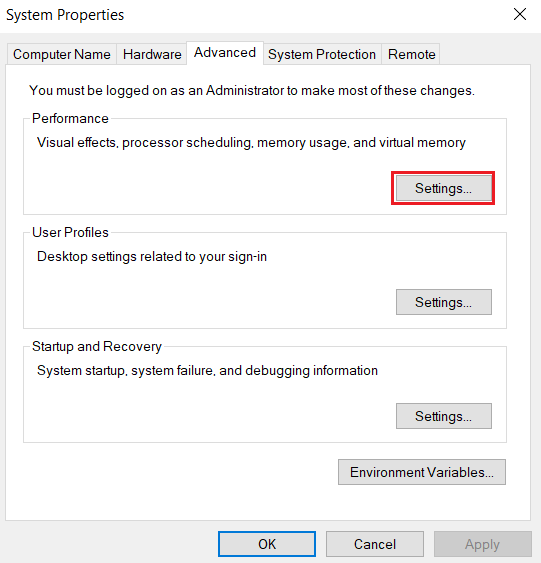
2. 在“性能”(Performance)选项框中,点击下方的“设置…”(Settings…)。
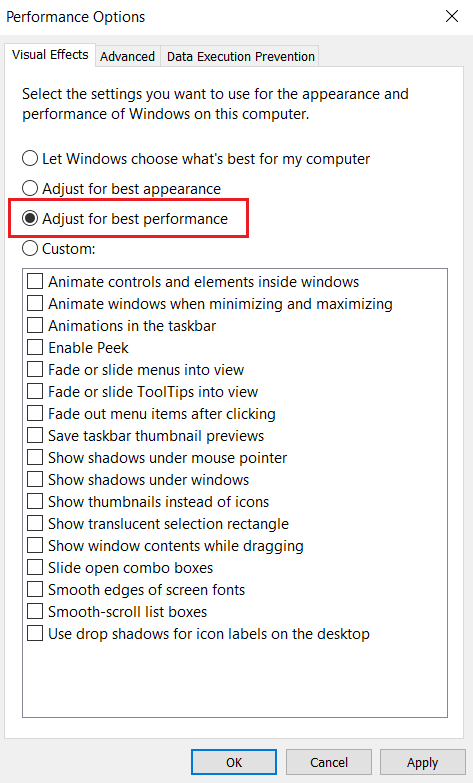
3. 系统默认选项是“让 Windows 选择计算机的最佳设置”(Let Windows choose what’s best for my computer)。
在此模式下,Windows 会自动开启许多 视觉效果,这些特效虽然能让界面更美观,但在一定程度上会占用系统资源,导致 电脑运行速度变慢。
如果你想进一步提升 电脑性能,只需点击 “调整为最佳性能”(Adjust for best performance),即可一键关闭所有不必要的视觉效果,大幅减少系统负担。

关闭视觉特效不会影响电脑的正常使用,你依旧可以完成所有日常操作。如果你希望保留部分特效,也可以选择 自定义(Custom),只勾选自己需要的项目。设置完成后,记得点击 “应用”(Apply),然后点击 “确定”(OK) 保存更改。
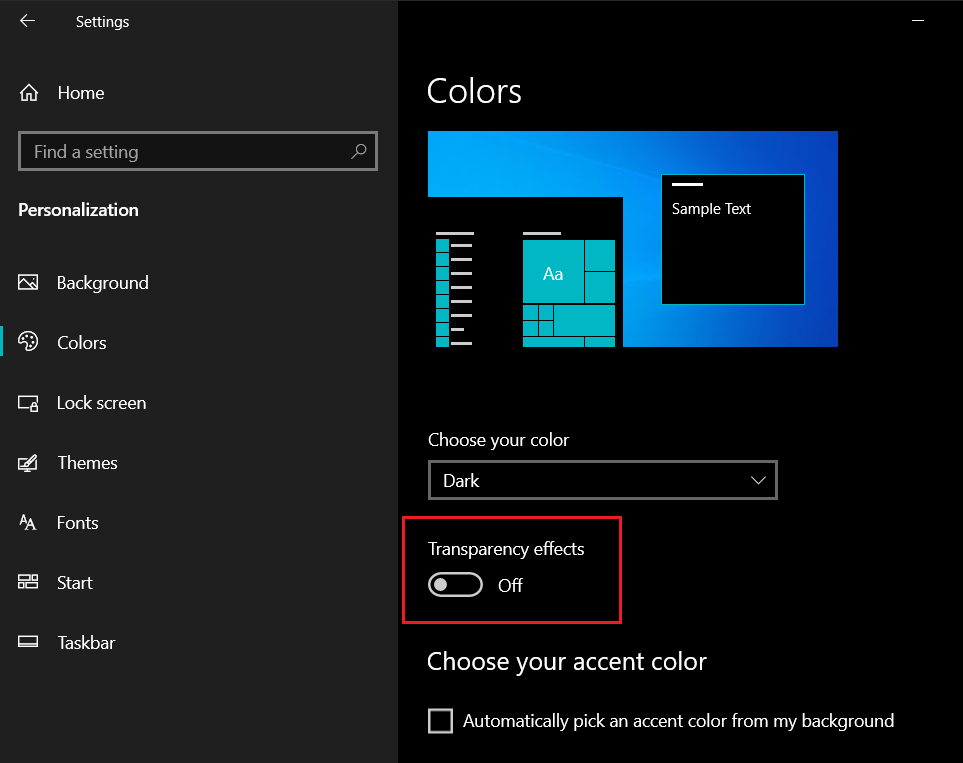
打开 Windows 设置(Settings),进入 个性化(Personalization) > 颜色(Colors),然后将 “透明效果”(Transparency effects) 关闭。
打开 Windows 设置(Settings),进入 应用(Apps) > 应用和功能(Apps & features),然后卸载电脑中 不必要的软件。
1. 打开 Windows 设置(Settings),进入 应用(Apps)> 启动(Startup),然后关闭不必要的开机自启动程序。
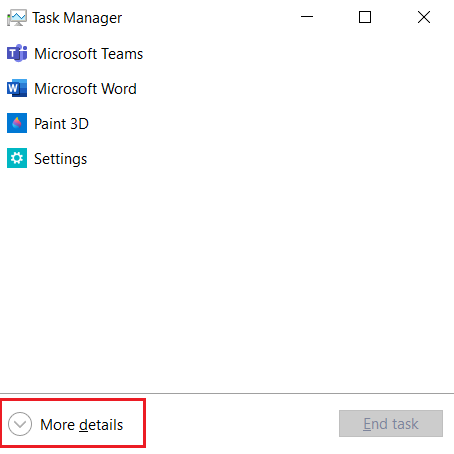
2. 你也可以使用快捷键 Ctrl + Shift + Escape 快速打开任务管理器(Task Manager)。
在任务管理器中点击 “更多详细信息”(More details),即可找到 启动项管理(Startup)。
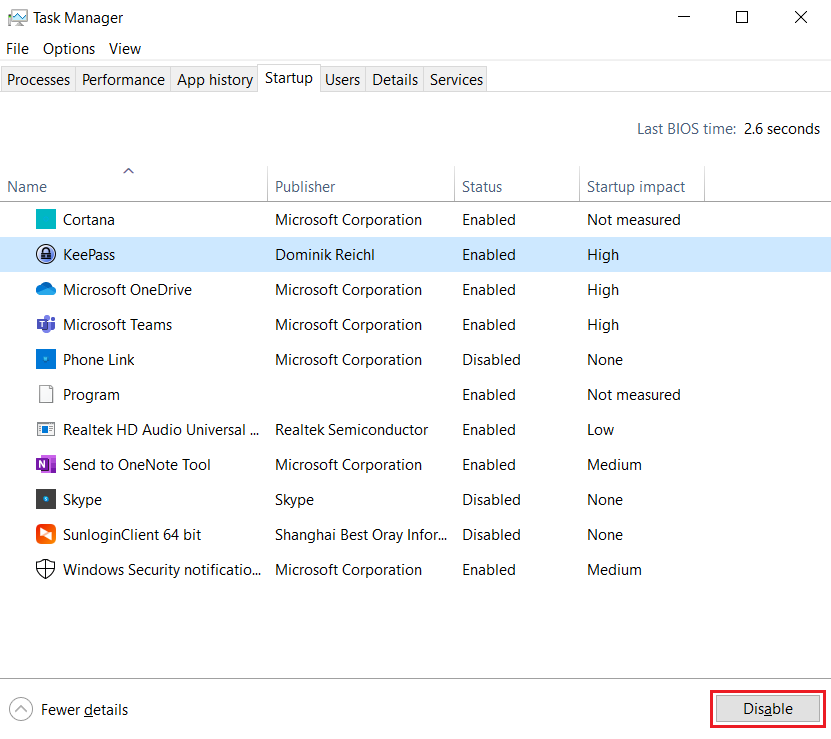
3. 在这个窗口中,你可以直观地看到所有的启动项(Startup Items)。
根据电脑性能优化的需要,选择想要 禁用开机启动 的程序,然后点击右下角的 “禁用”(Disable)。
如果日后你需要重新启用该程序,只需再次选择它并点击 “启用”(Enable) 即可。
打开 Windows 设置(Settings),进入 隐私(Privacy) > 后台应用(Background apps),并关闭不需要在后台运行的程序。
如果你有更细致的需求,也可以根据自己的使用习惯 逐个关闭特定应用,使系统资源分配更合理,有助于进一步提升 电脑运行速度 与整体使用体验。
Call Us, Write Us, Or Knock On Our Door. We are here to help. Thanks for contacting us!
如需任何协助,请随时联系Sinokap团队,我们始终致力于为您提供高效、专业的支持。
感谢您与我们联系!