consulting@sinokap.com
https://it-support-china.com/
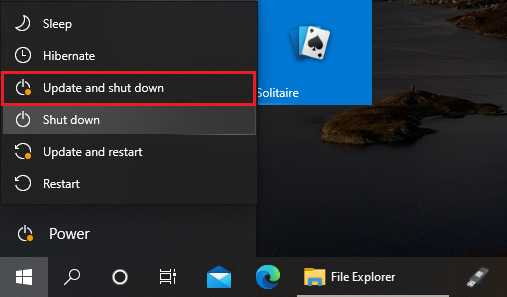
WindowsLatest 在 7 月 31 日报道称,在 Windows 11 和 10 系统中,选择“更新并关机”时并不会按预期工作 —— 系统未能关机。根据当前用户反馈,这并不是一个罕见的问题。Reddit 讨论帖和反馈中心的数百条帖子证实,许多用户都遇到了相同的情况。不过需要注意的是,该功能对大多数用户来说是正常工作的,只是少部分用户无法使用。
在 Windows 10 或 11 上,从电源菜单中选择“更新并关机”选项,更像是表达一种“偏好”而非真正的命令。选择该选项后,系统会安装更新,但会返回到登录界面。在登录界面,我们需要按任意键重新进入电源选项,再次选择关机才能真正关闭电脑。
一位在反馈中心发帖的用户抱怨道:“既然无论如何都会重启,为什么还要提供一个‘更新并关机’选项?我以为它会重启几次然后关机。但结果却回到登录界面。如果我想在电脑关机时移除设备,或者只是结束一天的工作、不想让电脑整夜耗电,这就非常不方便。”
为了弄清楚为什么“更新并关机”会表现得像“更新并重启”,WindowsLatest 网站采访了一位前微软开发人员。
第一个原因与 快速启动(Fast Startup) 功能有关。这是 Windows 的一个独特功能,旨在加快开机速度。在关机过程中,快速启动会将部分系统信息保存到一个文件中,以便下次启动时更快加载。然而,这一功能在安装 Windows 更新时可能会无意中导致电脑重启,而不是完全关机。
另一个原因可能与 更新过程的性质 有关。如果你数周或数月没有安装更新,或者某次更新尚未完全完成,Windows 11 或 10 可能需要重启以继续安装。
因此,使用“更新并关机”选项来安装更新时,往往不会如预期那样关机,而是触发重启。这个问题在 Windows 7、8 和 10 中也存在,如今同样出现在 Windows 11 中。
根据前微软开发人员提出的原因,Sinokap 建议如果你遇到这个问题,可以先尝试更新 Windows。
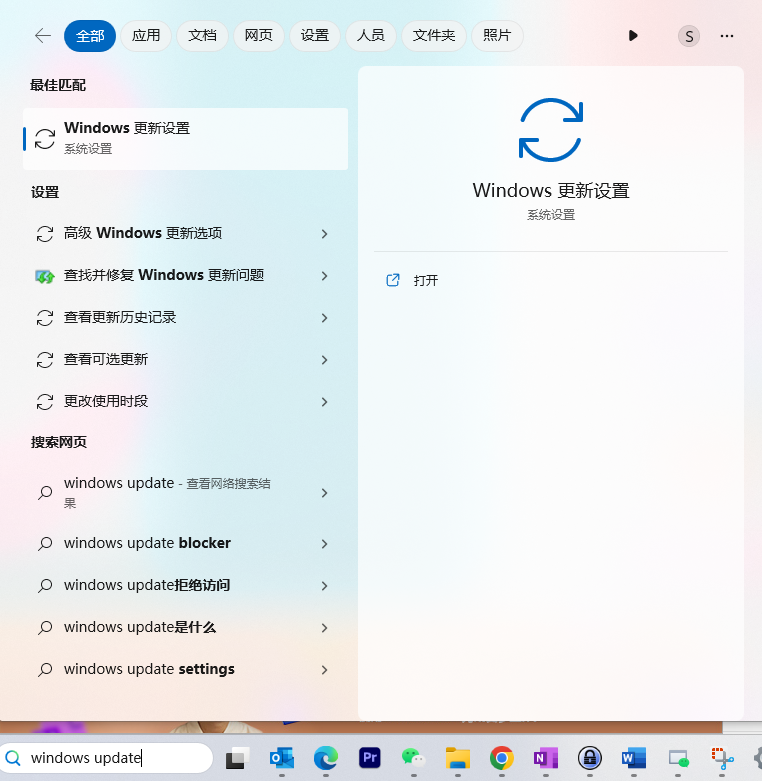
步骤 1:打开 开始菜单,输入 Windows Update,然后在搜索结果中点击 Windows 更新设置。
步骤 2:在 Windows 更新页面,如果有可用的 立即重启 选项,请点击它。
但是,微软是否计划在未来改进这一问题呢?目前,微软尚未给出答复。若微软就此问题正式回应并提出解决方案,Sinokap 将第一时间为您更新!
欢迎随时联系我们,Sinokap 不仅能帮助您解决日常 IT 问题,还能为您的企业提供 高端托管 IT 服务(Premium Managed IT Services)。
Call Us, Write Us, Or Knock On Our Door. We are here to help. Thanks for contacting us!