consulting@sinokap.com
https://it-support-china.com/
最近,Sinokap 工程师收到用户反馈:在将电脑升级到 Windows 10 版本 1903(18362 构建)后,Wi-Fi 图标会变成地球图标,显示“无互联网连接”,但实际上网络访问功能正常。
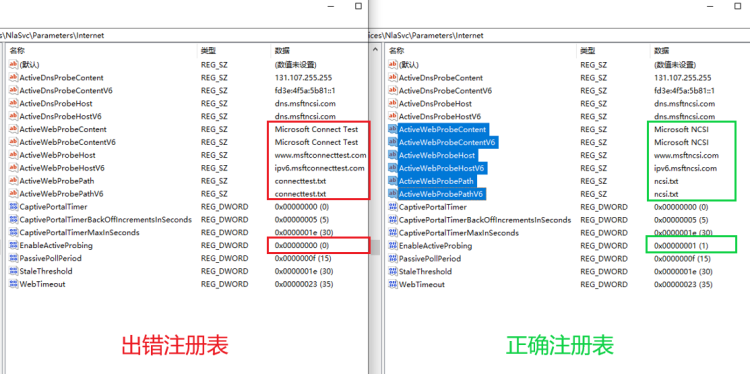
通过对比注册表设置,发现连接的返回值功能已发生变化。其原理是每次系统连接到互联网时,都会自动向 Microsoft 的 dns.msftncsi.com 发送请求,然后返回NCSI.txt 的值。如果返回值正确,则确认已成功连接互联网。
在最新版本的 Windows 10 中,返回服务器和返回值发生了变化,影响了六个注册表键。由于部分国内运营商的网络重定向,这些更改无法接收到正确反馈,从而导致实际可以上网的情况下仍显示“无网络连接”的问题。
在修改注册表之前,您可以先尝试以下方法:
修改 DNS 设置
禁用复用网卡(Multiplexed NICs)
重新安装网卡驱动
设置虚拟网卡
重置网卡设备
删除热点后重新连接
如果上述方法均无效,再尝试修改注册表。
快捷键 Win + R,输入 regedit 打开注册表,导航至:\HKEY_LOCAL_MACHINE\SYSTEM\CurrentControlSet\Services\NlaSvc\Parameters\Internet 找到EnableActiveProbing 项,将其数值修改为 0,确认后退出注册表,然后重启电脑即可。
如果尝试上述方法后仍无法解决问题,尤其是针对 Win10 18362(即 1903)之后的新版本,仅取消 Internet 访问验证通常无法解决问题,此时可以再次使用以下方法。
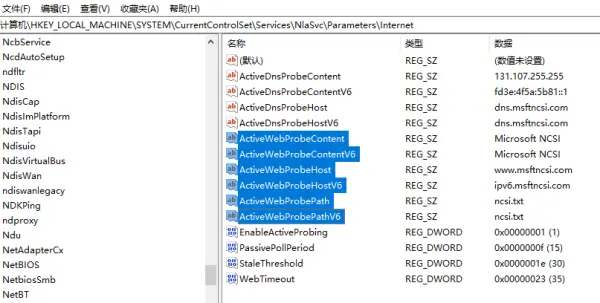
在 18362 版本之前,这是正确的注册表键值。请根据下图修改数值,将蓝色标记的选中项更改为图中显示的数值,并将 EnableActiveProbing 恢复为 1。重启系统后,网络将恢复正常。
Sinokap 希望能帮助您顺利解决此问题。如您有其他 IT 相关问题,欢迎随时联系我们!
Call Us, Write Us, Or Knock On Our Door. We are here to help. Thanks for contacting us!