
用 LockHunter 轻松解锁文件:终极文件解锁工具 E-Mail: consulting@sinokap.com Site Link: Premium IT Outsourcing Services in China Share: Youtube Weixin Bilibili 你是否遇到过这样的情况:系统提示“文件正在使用中”,导致你无法删除、重命名或移动文件?这确实令人十分沮丧。别担心!本文将为你介绍一款名为 LockHunter 的文件解锁工具,它能够轻松解决这些问题,帮助你摆脱文件被锁定的困扰。 https://videos.files.wordpress.com/d3zuwD1T/lockhunter-tutorial.mp4 LockHunter 的主要功能 解锁文件:解除“文件正在使用中”的状态,让用户能够删除、重命名或移动文件。 删除顽固文件:支持强制删除系统无法正常删除的文件。 查看进程占用:可显示是哪一个进程正在占用目标文件,方便进一步处理。 结束相关进程:允许直接结束占用文件的进程,从而释放文件资源。 恢复误删文件:删除的文件会进入回收站,而不是彻底清除,降低误操作风险。 右键菜单集成:安装后可直接在文件右键菜单中选择解锁或删除,操作便捷。 识别锁定程序LockHunter 能够准确识别出是哪一个进程正在锁定文件。 轻松解锁文件只需几个简单步骤,即可解锁被占用的文件,并支持删除、重命名或移动。 终止进程如有需要,还可以直接终止锁定文件的进程,从根本上解决文件占用问题。 操作便捷无需复杂操作,功能已集成到右键菜单中,使用快捷高效。 如何使用 LockHunter 解锁文件 诈骗者常常采用恐吓策略,威胁若不立即采取行动将面临法律诉讼或商标丧失。他们还会提供貌似可信的误导性信息,这些虚假通知有时甚至包含正确的商标信息,使其看起来更为真实。商标持有人在回应此类通知前,应始终与官方商标记录核对或咨询律师。 常见的知识产权欺诈手法包括: 1. 下载并安装 访问 LockHunter 官方站,下载安装该软件。 2. 选择被锁定的文件 右键点击被锁定的文件,并在菜单中选择 LockHunter。 3. 查看锁定详情 LockHunter 会显示出锁定该文件的进程。 4. 解锁并操作 点击Continue reading “File Unlock Tool:Unlock Files with LockHunter”
Category Archives: IT 小贴士
PrintFriendly : Convert Web Pages to PDFs & Remove Ads
PrintFriendly 浏览器扩展:将网页转换为 PDF 并移除广告 E-Mail: consulting@sinokap.com Site Link: https://it-support-china.com/ Share: Youtube Weixin Bilibili PrintFriendly 浏览器扩展简介 在数字化时代,高效管理在线内容对于希望优化学习或工作流程的人来说至关重要。Sinokap 很高兴为大家介绍一款非常实用的浏览器扩展 —— PrintFriendly。这款工具专为经常需要从网页中提取信息的用户设计,例如学生、研究人员、办公室职员或需要整理资料的专业人士。借助 PrintFriendly,您能够显著提升学习与工作的效率。 https://videos.files.wordpress.com/KCnWhJVq/printfriendly-tutorial.mp4 PrintFriendly 的核心创新在于其简化网页内容的能力。借助这款浏览器扩展,用户在将网页转换为 PDF 或准备打印时,可以轻松移除网页中的广告和导航栏,以及无关的文字和图片。此功能让信息收集更专注,有效消除所有不必要的干扰。 使用 PrintFriendly 的好处 自 2009 年推出以来,PrintFriendly 凭借其实用性和简洁的操作,已经成为全球用户信赖的解决方案。它兼容主流浏览器,如 Chrome、Edge、Firefox 和 Safari,确保不同用户群体都能受益于 PrintFriendly 的强大功能。 PrintFriendly 的主要功能包括: 节省资源PrintFriendly 优化网页布局,在打印过程中有效节省纸张和墨水。 提升可读性通过移除广告和不必要的导航栏等视觉干扰,让资料更加清晰易读。 字体大小可调提供灵活的字体调整功能,最大可放大至 130%,提升可读性与可访问性。 预览与编辑用户可在最终打印前预览页面布局,并根据具体需求进行调整。 智能图像处理确保图片被智能化处理,避免出现裁切不完整的情况,从而保持文档的美观性与专业性。 PDF 输出选项编辑后的页面可转换为 PDF,提供便于进一步编辑和分发的数字格式。Sinokap 之前曾推荐过 PDF X-Change Editor,如果您有兴趣学习,可以观看相关教程。 https://videos.files.wordpress.com/h9skZCrY/pdf-x-change-editor-tutorial.mp4 下载与使用便捷ChromeContinue reading “PrintFriendly : Convert Web Pages to PDFs & Remove Ads”
Identify Microsoft’s official password expiration email notification
Outlook 官方密码过期提醒是什么样的? E-Mail: consulting@sinokap.com Site Link: https://it-support-china.com/ Share: Weixin 在上一篇文章中,编辑与大家分享了一个 Sinokap 最近收到的真实钓鱼邮件案例。黑客伪装成 Outlook 官方的密码过期提醒,提示我的登录密码即将过期,并要求我扫描邮件正文中的二维码并继续使用原密码。 本篇文章将为您介绍 Outlook 官方的密码过期提醒形式。 Example of Phishing E-mail 出于 IT 安全的考虑,Sinokap 建议用户 至少每 90 天更换一次密码。Outlook 的官方密码过期提醒通常会以 安全、正规 的方式提示用户。以下是三种常见的官方提醒形式: 登录页面提醒 当您尝试登录 Outlook 或 Microsoft 帐号时,如果密码即将过期,系统会在登录页面上清晰提示您密码即将过期,并提供按钮或链接,方便您立即更改密码。 弹窗提示 在某些情况下,当您登录网页版 Outlook 或 Outlook 客户端时,会弹出提示窗口,提醒您密码即将过期,并要求您尽快修改。 邮件通知 Outlook 的官方过期邮件通知也可能出现,但通常具备以下特点: 格式清晰,带有 Outlook 或 Microsoft 官方 Logo。 不会要求您直接在邮件中输入密码,也不会要求点击可疑链接。 通常提供以下安全的操作方式: -通知您密码即将过期,并附上通往Continue reading “Identify Microsoft’s official password expiration email notification”
How to Reset E-mail Password in Microsoft Outlook

如何在 Microsoft Outlook 中重置邮箱密码 E-Mail: consulting@sinokap.com Site Link: Premium IT Outsourcing Services in China Share: https://videos.files.wordpress.com/gvQTH6gO/how-to-reset-email-password-in-microsoft-outlook.mp4 Youtube Weixin Bilibili 作为一家为客户提供 IT 服务的公司,Sinokap 经常帮助用户解决各类 IT 问题。为了更高效地为您服务,我们制作了一份教程,教您如何 独立完成邮箱密码的重置。当您的密码即将过期时,系统会发送邮件提醒,您可以按照以下步骤完成更新。这里以 Outlook 为例演示具体操作。 密码重置链接: https://passwordreset.activedirectory.windowsazure.cn/ 以上视频教程只是修改邮箱密码的一种方式。如果您仍能正常登录收发邮件,也可以按照下面的步骤操作。 在浏览器中修改密码 1.打开浏览器,访问 Outlook 登录页面。Microsoft 会验证您的身份信息,输入密码登录。您也可以选择 “通过邮箱发送验证码” 的方式验证。 2.点击 “密码安全”。 3.输入当前密码和新密码,并再次输入确认。请确保两次输入完全一致。为了提高账户安全性,建议勾选 “设置密码有效期为 72 天”,然后点击保存。 创建复杂密码 在设置新密码时,请遵循以下规则: 密码周期:至少每 90 天修改一次。 密码长度:不少于 8 位。 组合要求:包含大小写字母、数字和特殊字符,提高复杂度。 避免简单信息:如生日、姓名或常见单词。 避免重复使用:不要使用最近Continue reading “How to Reset E-mail Password in Microsoft Outlook”
Chrono: The Ultimate Download Manager for Chrome
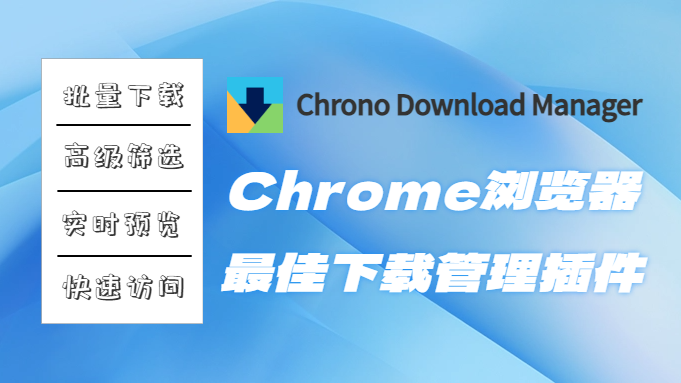
Chrono:Chrome 的终极下载管理器 E-Mail: consulting@sinokap.com Site Link: Premium IT Outsourcing Services in China Share: https://videos.files.wordpress.com/jKHKIXwl/chrono-tutorial.mp4 Youtube Weixin Bilibili 在本文中,Sinokap 将为你介绍一款出色的 Chrome 扩展程序 —— Chrono Download Manager。作为 Chrome 浏览器的亮点扩展,Chrono 为用户提供了一种高效方式,可以在浏览器内直接管理和下载网页内容,无需额外的软件。 此外,我们还将指导你如何使用 Chrono 下载网页内容,并提供其安装的视频教程。 为什么选择 Chrono? – 安装简单 & 无缝集成 它能与 Chrome 浏览器完美融合,支持浏览器菜单、工具栏和快捷方式。安装完成后,请将 Chrono 固定在浏览器右上角,以便快速访问。 – 强大的资源嗅探器 无需额外工具,Chrono 就能自动检测并列出网页上的所有链接、图片、视频、音频和应用程序,实现一键批量下载。 – 高级过滤功能 用户可以轻松根据文件大小和类型筛选所需内容。 – 实时预览与快速访问 在下载之前,你可以放大图片查看细节,确保下载的正是你所需要的内容。 使用快捷键 【Ctrl +Continue reading “Chrono: The Ultimate Download Manager for Chrome”
Outlook unexpectedly prompts to reopen items from your last session
Outlook 意外提示重新打开上次会话中的项目 E-Mail: consulting@sinokap.com Site Link: https://it-support-china.com/ Share: Weixin 当启动 Outlook 桌面版时,系统会意外弹出对话框:“Outlook 在你有项目未关闭时被关闭。是否重新打开上次会话中的这些项目?” 问题 Sinokap 从微软的官方文章中了解到,如果你使用的是 Office 永久零售版 SKU(例如 Microsoft Office Professional Plus 和 Office Home and Business),从 版本 2306(内部版本 16529.20154) 开始,可能会出现这种情况。 在大多数情况下,Office 永久版的 Outlook 选项中不会显示此功能,因此你无法在用户界面中进行设置。若要检查此选项,请按照以下步骤操作: 1. 选择 文件 > 选项。 2. 在 常规 选项卡下的 启动选项 中,从下拉菜单里选择 询问我是否要恢复以前的项目。 临时解决方案 由于该功能会反复出现和消失,这可能不是一个全面的解决办法,因此可能无法完全阻止该问题的发生。Outlook 团队正在调查此问题,并将在修复状态可用时更新此主题。 1. 启动 注册表编辑器。 2.Continue reading “Outlook unexpectedly prompts to reopen items from your last session”
Update & Shutdown doesn’t shutdown Windows 11 or 10
如何修复 Windows 11 或 Windows 10 中“更新并关机”不起作用的问题? E-Mail: consulting@sinokap.com Site Link: https://it-support-china.com/ Share: Weixin WindowsLatest 在 7 月 31 日报道称,在 Windows 11 和 10 系统中,选择“更新并关机”时并不会按预期工作 —— 系统未能关机。根据当前用户反馈,这并不是一个罕见的问题。Reddit 讨论帖和反馈中心的数百条帖子证实,许多用户都遇到了相同的情况。不过需要注意的是,该功能对大多数用户来说是正常工作的,只是少部分用户无法使用。 在 Windows 10 或 11 上,从电源菜单中选择“更新并关机”选项,更像是表达一种“偏好”而非真正的命令。选择该选项后,系统会安装更新,但会返回到登录界面。在登录界面,我们需要按任意键重新进入电源选项,再次选择关机才能真正关闭电脑。 一位在反馈中心发帖的用户抱怨道:“既然无论如何都会重启,为什么还要提供一个‘更新并关机’选项?我以为它会重启几次然后关机。但结果却回到登录界面。如果我想在电脑关机时移除设备,或者只是结束一天的工作、不想让电脑整夜耗电,这就非常不方便。” 为什么“更新并关机”不能真正关闭 Windows 11 或 10 电脑? 为了弄清楚为什么“更新并关机”会表现得像“更新并重启”,WindowsLatest 网站采访了一位前微软开发人员。 第一个原因与 快速启动(Fast Startup) 功能有关。这是 Windows 的一个独特功能,旨在加快开机速度。在关机过程中,快速启动会将部分系统信息保存到一个文件中,以便下次启动时更快加载。然而,这一功能在安装 Windows 更新时可能会无意中导致电脑重启,而不是完全关机。 另一个原因可能与 更新过程的性质 有关。如果你数周或数月没有安装更新,或者某次更新尚未完全完成,Windows 11Continue reading “Update & Shutdown doesn’t shutdown Windows 11 or 10”
转发邮件到todoist

转发邮件到Todoist E-Mail: consulting@sinokap.com Site Link: Premium IT Outsourcing Services in China Share: https://videos.files.wordpress.com/gSUDjP1k/forwarding-emails-to-todoist-3.mp4 Youtube Weixin Bilibili 你可以通过将邮件转发到某个项目,将邮件转换为 Todoist 任务。邮件的主题行会成为任务名称,邮件正文会被添加为评论。所有小于 25MB 的附件也会一并附加。 如果你还不知道 Todoist 如何帮助你提升工作效率,请查看我们之前的 Todoist 教程,并立即下载 Todoist! 本教程将分为两个部分:将邮件转发到 Todoist 项目 和 将邮件转发到 Todoist 评论。 如何获取 Todoist 项目的邮箱地址 在项目的右上角,点击 … 三点图标。选择 “通过邮件添加任务到此项目”。 复制 Todoist 邮箱地址并发送邮件 点击所提供邮箱地址旁边的 复制邮箱。进入你的邮箱界面,先粘贴该邮箱地址,然后在邮件正文中添加你需要补充的内容,这些内容将会显示在任务下方的评论中。 添加截止日期、标签、优先级和协作成员 你也可以直接在邮件客户端中添加截止日期、标签、优先级和负责人。只需在邮件主题或正文中签名以上的任意位置加入这些内容即可。 添加截止日期和时间 若要立即为任务安排时间,请添加 <date 截止日期>。例如:<date tomorrow>、<date 12/22>、<date everyContinue reading “转发邮件到todoist”
A Quick Guide to Project Management with Todoist

使用 Todoist 进行项目管理的快速指南 E-Mail: consulting@sinokap.com Site Link: https://it-support-china.com/ Share: https://videos.files.wordpress.com/mDr1pWtj/todoist-tutorial.mp4 Youtube Weixin Bilibili Todoist 是一款优秀的项目管理工具,可以简化团队协作,帮助我们高效处理多任务并保持良好的组织性。无需下载任何软件,只需在浏览器中搜索 Todoist 并登录网页版,或者安装浏览器扩展程序即可快速访问。你也可以下载手机应用,实现跨设备任务同步。任务到期时,Todoist 会通过电子邮件提醒,带来友好的使用体验。此外,你还可以将任意邮件客户端中的邮件转发至 Todoist,将其转换为任务或评论,进一步提升工作流程效率。 在 Todoist 中添加项目 要创建项目,请在导航菜单中选择项目(Projects)旁边的 “+” 图标。 你可以添加项目名称、选择颜色,并决定以 列表视图(List) 或 看板视图(Board) 显示。 列表视图(List):直接展示任务,你还可以使用父任务旁边的箭头来展开或收起子任务。 看板视图(Board):任务以分栏的方式并列展示,你可以添加看板、在下方添加任务,或者自由拖动任务位置。 在 Todoist 中添加任务 在新建的项目中选择“添加任务”。输入任务名称,然后点击“添加任务”。 在Todoist中设置截止日期和优先级别 当你输入任务名称时,也写上任务的截止日期。Todoist 可以自动识别截止日期,几乎可以识别你书写的任何形式! 一次性截止日期 例如:确认下周五16:00的内部 IT 通知。 重复性截止日期 例如:每周一上午10点召开例会。系统会自动识别该任务将在每周一重复。 要使用优先级,请选择一个任务。在任务视图中,使用旗帜图标选择:红色优先级1、橙色优先级2、蓝色优先级3 或白色优先级4。 最高优先级的任务将显示在“今天”和“即将到来”视图的顶部。这样,你就能知道先处理哪些任务。 将大任务拆分为子任务 小任务比大任务更容易完成,因此将宏大的目标拆分为可管理的待办事项。 创建子任务的方法是:选择任意任务并点击“添加子任务”。像往常一样输入子任务的名称和截止日期即可。 这里也可以添加评论,因为有时候微信或邮件中的信息量很大,很容易遗漏,所以我们可以在这里为单个任务添加评论作为补充说明,以便后续沟通。 分配共享任务并协同工作 如果是团队账户,TodoistContinue reading “A Quick Guide to Project Management with Todoist”
Take Notes Efficiently Using OneNote on Your Phone
Take Notes Efficiently Using OneNote on Your Phone E-Mail: consulting@sinokap.com Site Link: https://it-support-china.com/ Share: Â Â Â Â https://videos.files.wordpress.com/ORYxW4da/take-notes-efficiently-using-onenote-on-your-phone.mp4 Youtube Weixin Bilibili Microsoft Office OneNote is a multi-functional note-taking application that supports automatic synchronization between devices. Whether it is on a PC or mobile phone, as long as it is connected to the Internet, itContinue reading “Take Notes Efficiently Using OneNote on Your Phone”