笔记本在开盖时会自动输入字符,而合上盖子后则恢复正常,但合盖会影响散热。Sinokap 发现,无法在 设备管理器 中直接禁用键盘,不过可以通过 命令提示符(Command Prompt) 来解决该问题。

如果您也遇到类似的 键盘局部短路问题,可以尝试这种方法来处理。

解决方法

01. 管理员运行 CMD
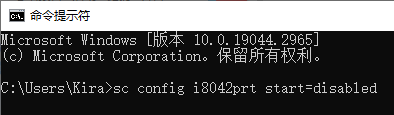
打开命令提示符,输入以下命令:

 
sc config i8042prt start=disabled

然后重启电脑即可。

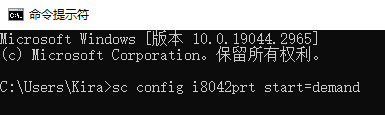
02. 电脑重启后,再次打开命令提示符,更改命令参数,输入:

 
sc config i8042prt start=demand

即可重新启用键盘。

以上内容均为 Sinokap 近期实际遇到的案例。接下来,我们将补充一些关于 键盘短路 的相关知识。

导致笔记本键盘短路的原因

01. 潮湿或液体泼洒
如果键盘被水、咖啡或饮料等液体泼溅,可能会引起短路。液体会使键盘内部的金属部件导电,形成电流通路,从而导致短路。


02. 灰尘与杂质
键盘内部堆积的灰尘和杂质也可能导致短路。灰尘和杂质会在键盘电路板上形成导电通路,从而引发短路。


03. 静电
如果笔记本经常在极度干燥的环境中使用,静电可能会在键盘上积聚,从而引起短路。

键盘进水后应该怎么办?

如果笔记本键盘进水,您应立即采取以下措施:

01. 立即关机
如果笔记本正连接电源,请立即拔掉电源;若电池可拆卸,请取下电池。即使设备看似正常运行,也要立刻关机,以防液体引起短路或其他损坏。


02. 倾斜并轻轻晃动笔记本
将笔记本倾斜,并轻轻晃动,让液体尽可能流出。注意不要过度用力,以免损坏内部元件。


03. 吸干液体
使用强吸水性的毛巾或纸巾,尽量吸干键盘和其他外部部位的水分。


04. 放置在通风处
将笔记本放在通风良好的环境中,自然晾干。不要使用吹风机、加热器、烤箱或微波炉加速干燥,以免损坏内部元件。


05. 不要立即开机
至少等待 24-48 小时,确保笔记本内部完全干燥后再尝试开机。如有条件,最好送至专业电脑维修店进行检测和清理。


06. 寻求专业帮助
如果笔记本进水严重,或者晾干后仍无法正常使用,应当寻求专业电脑维修服务。他们可以拆机、清洁并检查内部元件,确认是否需要更换部件。


⚠️ 请注意:以上建议适用于大多数情况,但无法完全保证避免液体对电脑造成的损害。若电脑进水,可能需要更换部分甚至全部硬件,才能恢复正常功能。

键盘短路可能引发的问题

01. 部分或全部按键失灵
由于电流无法正常通过键盘的某些部分,可能导致这些区域无法正常工作。


02. 电脑无法启动或崩溃
如果键盘的短路情况足够严重并影响到电脑的其他部件,可能导致电脑无法启动,或在使用过程中发生崩溃。


03. 键盘发热
短路通常会导致电流增大,从而造成键盘发热,甚至可能烧坏部分元件。


总之,如果笔记本键盘出现短路,最好立即停止使用,并请专业人员进行检测,以避免对电脑造成后续影响。

EN