Chrome 正在不断提升浏览器的速度和使用体验。在这篇文章中,Sinokap 将为您介绍三项 5 月最新更新的实用技巧,帮助您全面优化设备的内存和电池性能。

释放更多内存,让浏览体验更顺畅

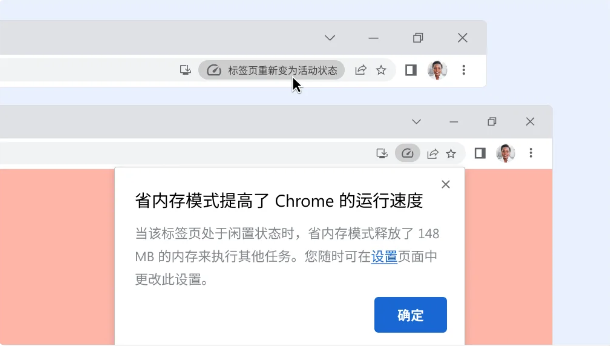
“内存节省模式”会自动释放一段时间未使用的标签页所占用的内存,让正在使用的标签页和其他应用获得更多系统资源,从而保持 Chrome 流畅运行。你还可以在设置中管理“内存节省模式”及其针对的网站。

如果你想手动管理“内存节省模式”,请按照以下步骤操作:

  1. 打开「设置」,点击「性能」。

  2. 像平常一样打开你的标签页并开始浏览。

  3. 将剩下的工作交给“内存节省模式”即可。

可以在未连接电源时,帮助你延长电池续航

电量不足、身边又没有充电器?Energy Saver(节能模式)能在你外出时帮助延长电池续航,让设备坚持更久。

在笔记本未连接电源时,你可以照常浏览网页。
当电量降至 20% 时,Energy Saver 会自动开启,为你争取更多使用时间。

如果你想自行管理节能模式,只需打开「设置」并点击「性能」即可进行调节。

稍后再阅读,为电脑释放更多内存

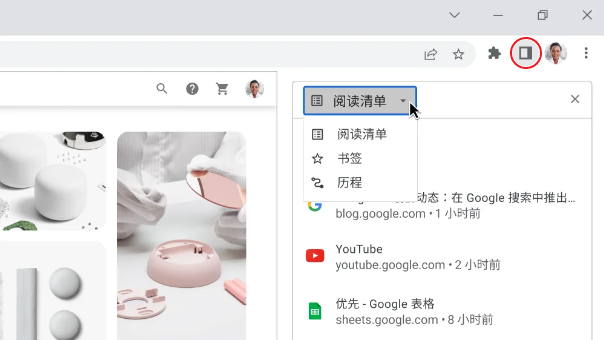
阅读列表也是一种节省电脑内存的实用方法。只需将想要稍后阅读的已打开标签页加入阅读列表,然后关闭这些标签页,就能立即提升可用内存。

操作步骤如下:

  1. 当你浏览某个想要稍后阅读的网站(如新闻页面)时,打开侧边面板并选择 阅读列表

  2. 点击 添加当前标签页,将该网站加入你的阅读列表。

  3. 随后关闭该标签页,即可释放内存,让电脑运行更顺畅。

EN